初稿?
我们只写终稿!
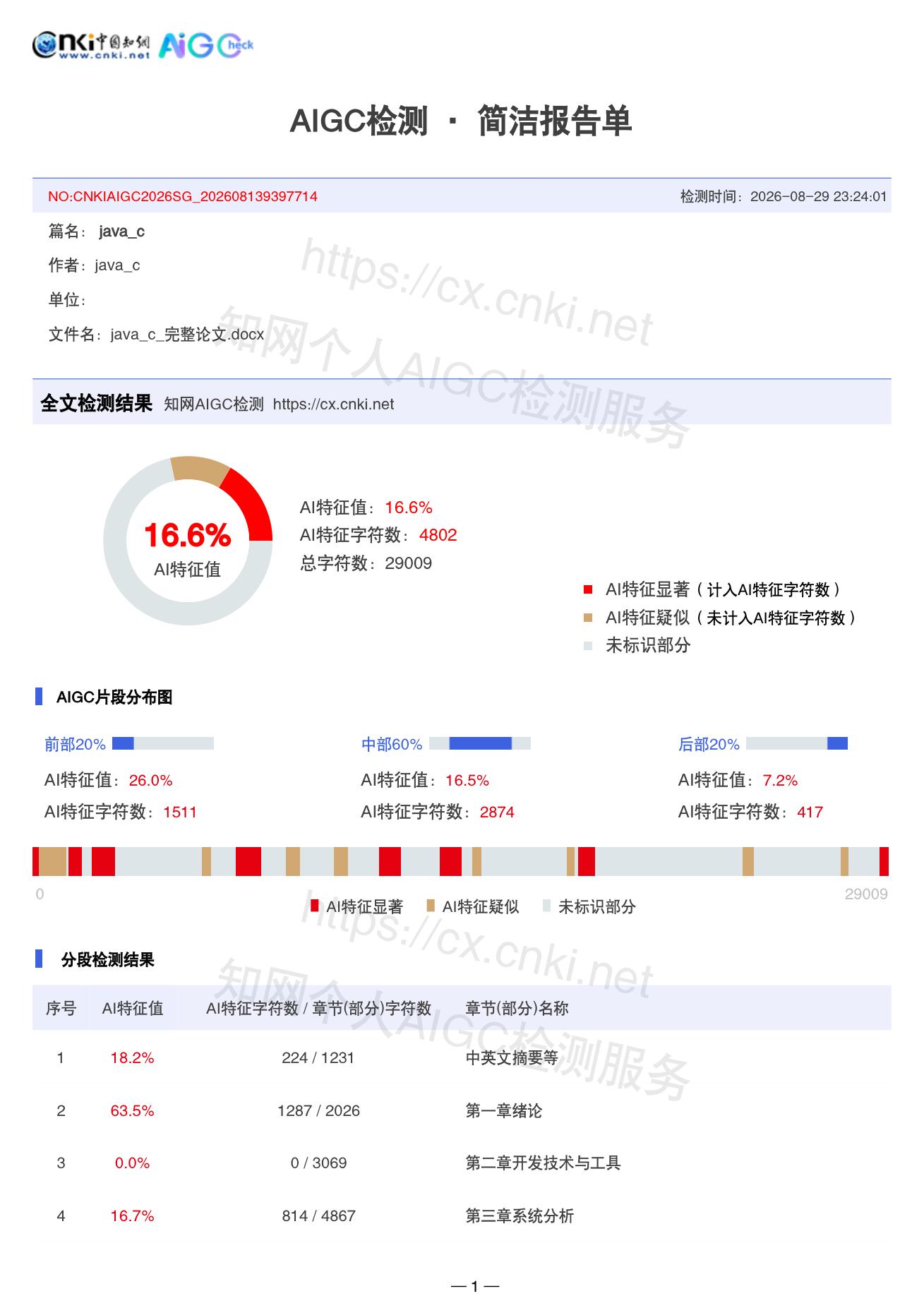
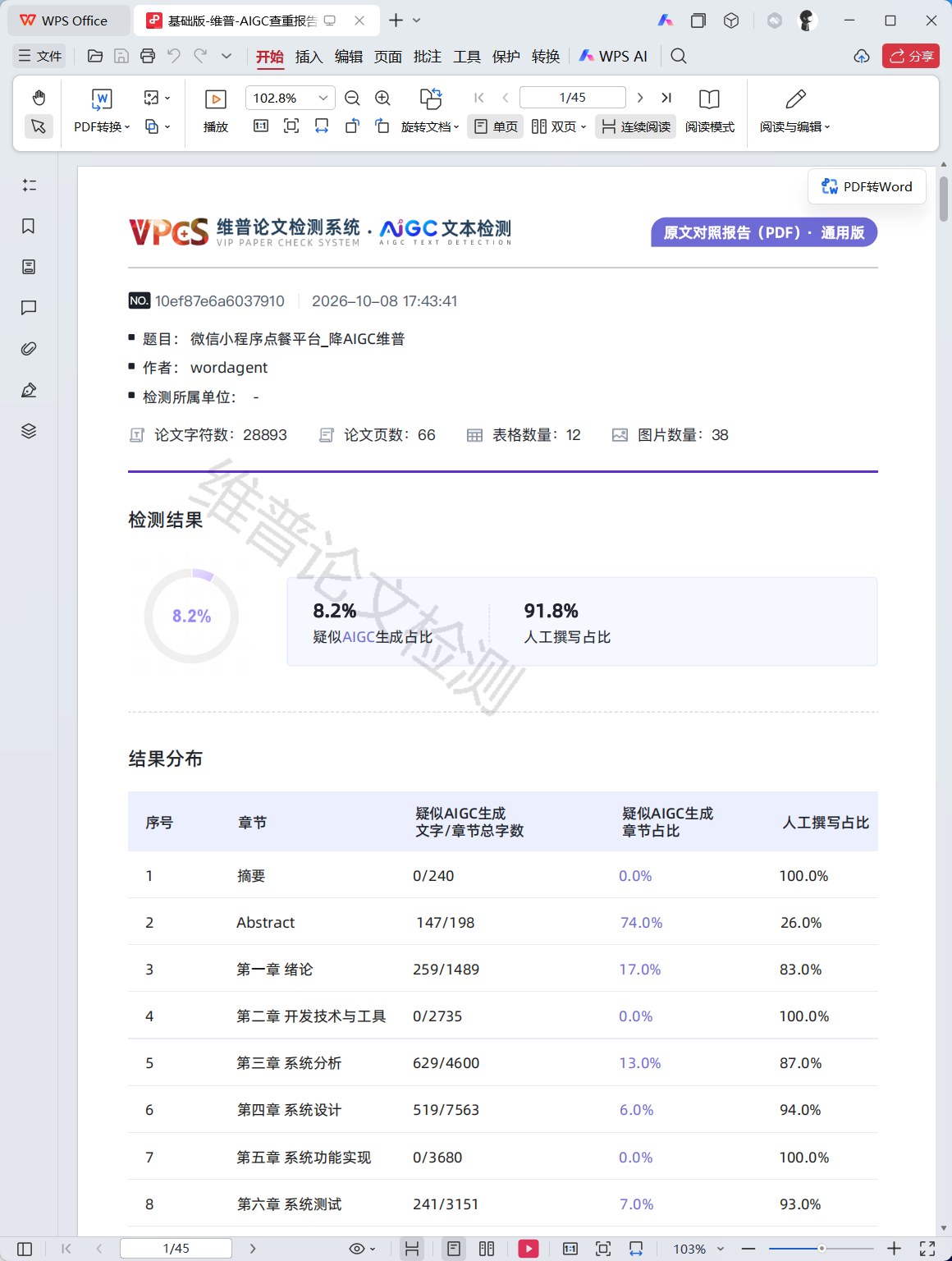
AIGC 20%以内!

网页端通用智能体 - 上传你的 文档 搭配 Claude、ChatGPT与Gemini降重AIGC,在降重的同时保持语言自然! 各平台真实文献任你爬取引用!
计算机专业智能体 - 读取项目源码,搭配 ChatGPT、Claude 与 Gemini 一键生成终稿。 架构图、时序图、E-R 图、三线表按论文规范生成, 目录页码一次落盘成 Word;答辩 PPT、任务书、开题报告一并配齐。
一篇终稿,
只要120积分!
学校规范配一次,选好项目文件夹——分析、撰写、画图、排版、参考文献、 答辩 PPT,一分多钟全交给智能体。你只负责按一下,然后去吃饭。
不是套模板:把项目源码在内存里读一遍,写的每一章都是你这个系统,一个文件都不往项目里塞。
十个时序说明一起写,七章正文同时开工——整篇论文一分多钟,快在这里。
勾章节聊着改、按导师批注定点改,正文排版一个字不乱动,图表编号永远不错位。
源文件只读不写,所有改动写进另存副本,跑失败一分不扣。
十二种主题色,
一键换肤。
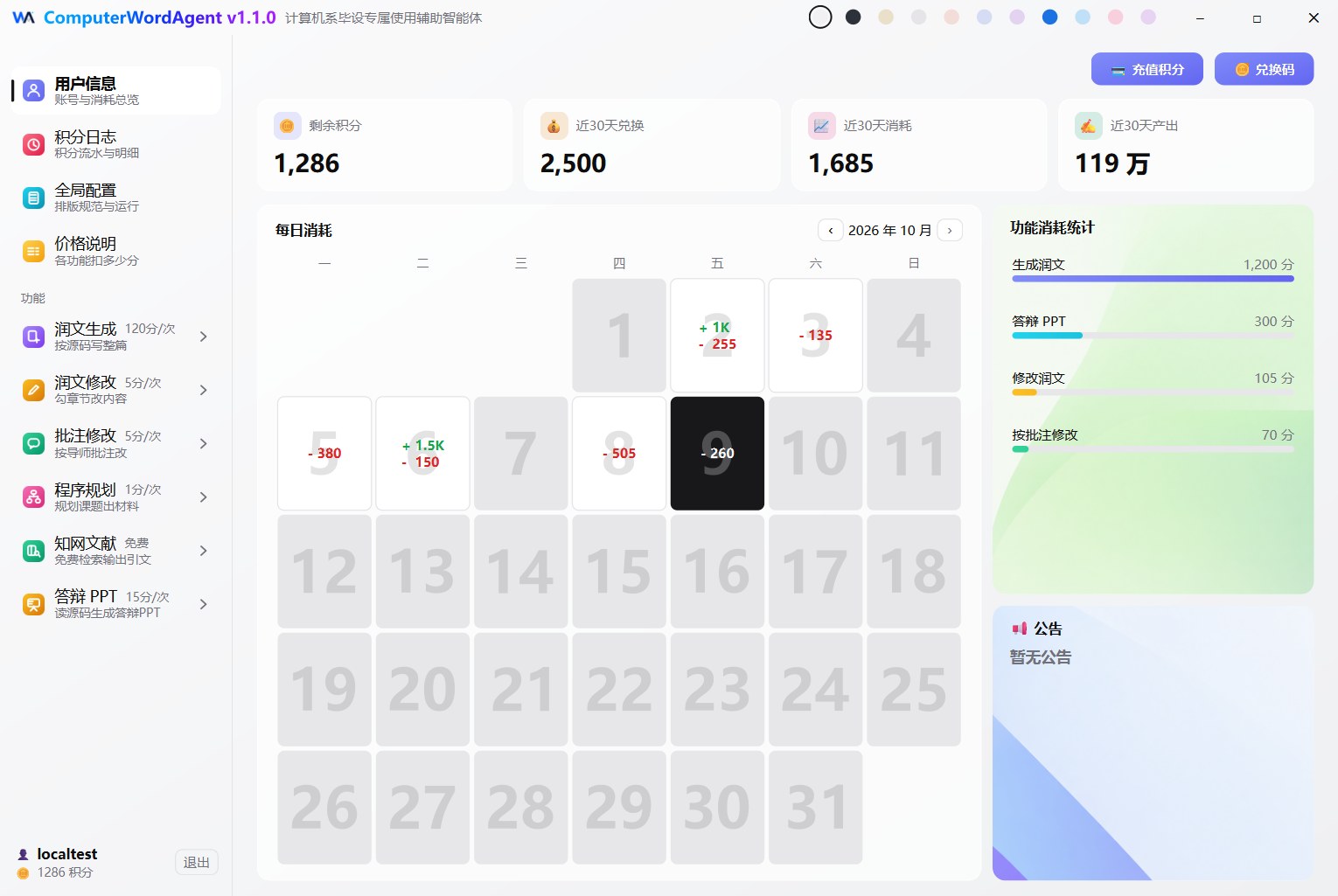
标题栏一排色点,点哪个就是哪个心情。剩余积分、每日消耗日历、功能消耗统计—— 用量的一切,都在「用户信息」首页一屏看完。点下面的圆点试试 ↓
不分专业,
打开网页就能用。
AIGC 降重(网页版 · 免安装 · 所有专业)
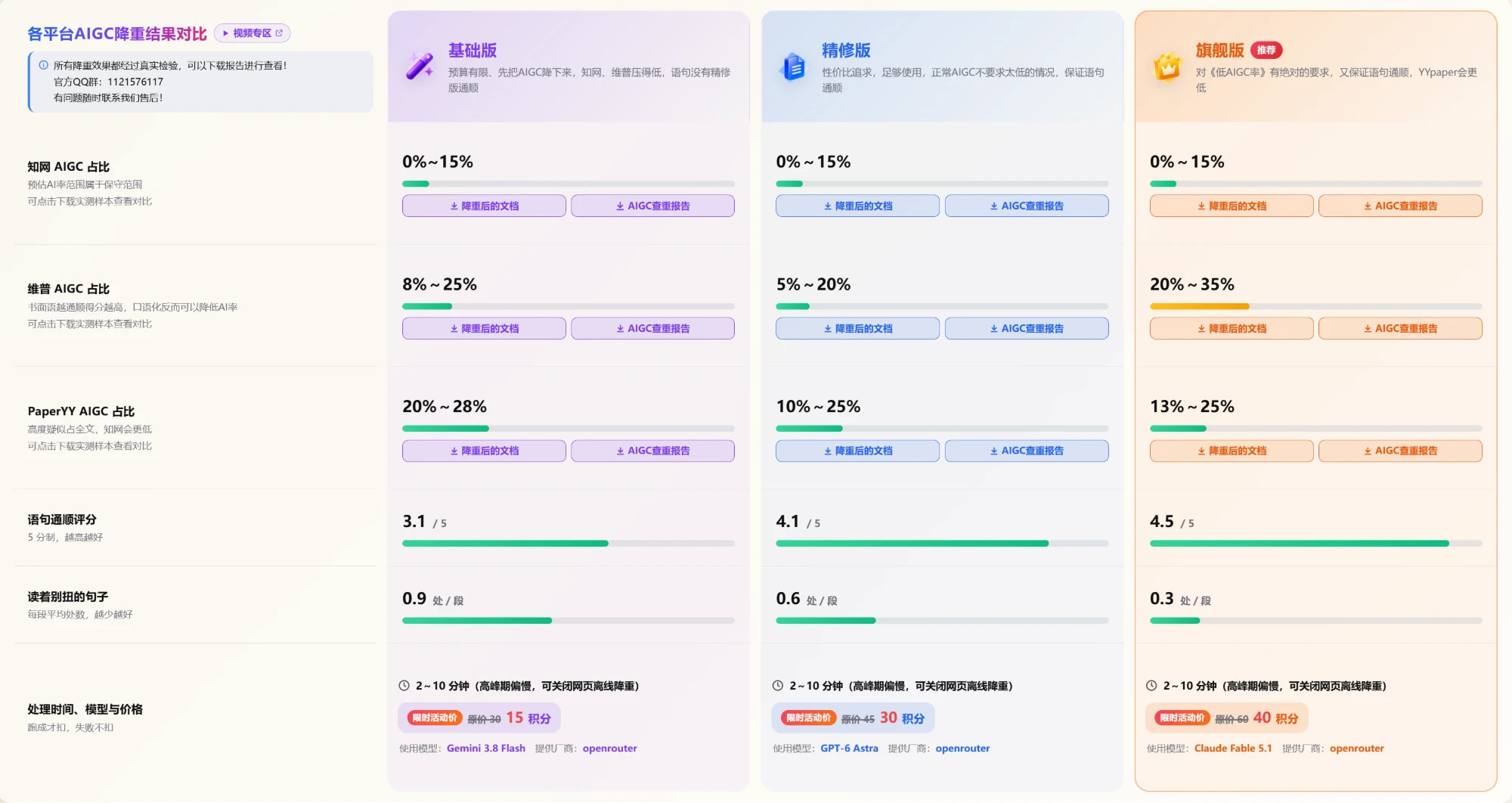
De-AIGC · 上传 Word,下载降好的那一份论文 AI 率高,不用装任何东西:打开网页上传 .docx,选要过的平台—— 知网、维普、PaperYY,每家按各自的规则改写,原文意思不变。 跑完直接下载结果文档。不分专业,文科、理工、经管的论文都能降。
- 打开「AIGC降重」网页,登录(没有账号网页上就能注册)
- 上传 .docx(老的 .doc 先用 Word 另存一次),单份上限 30 MB
- 选检测平台和版本,开跑之前页面就显示这一单扣多少积分
- 跑完下载结果文档,保留 24 小时;跑失败不扣分
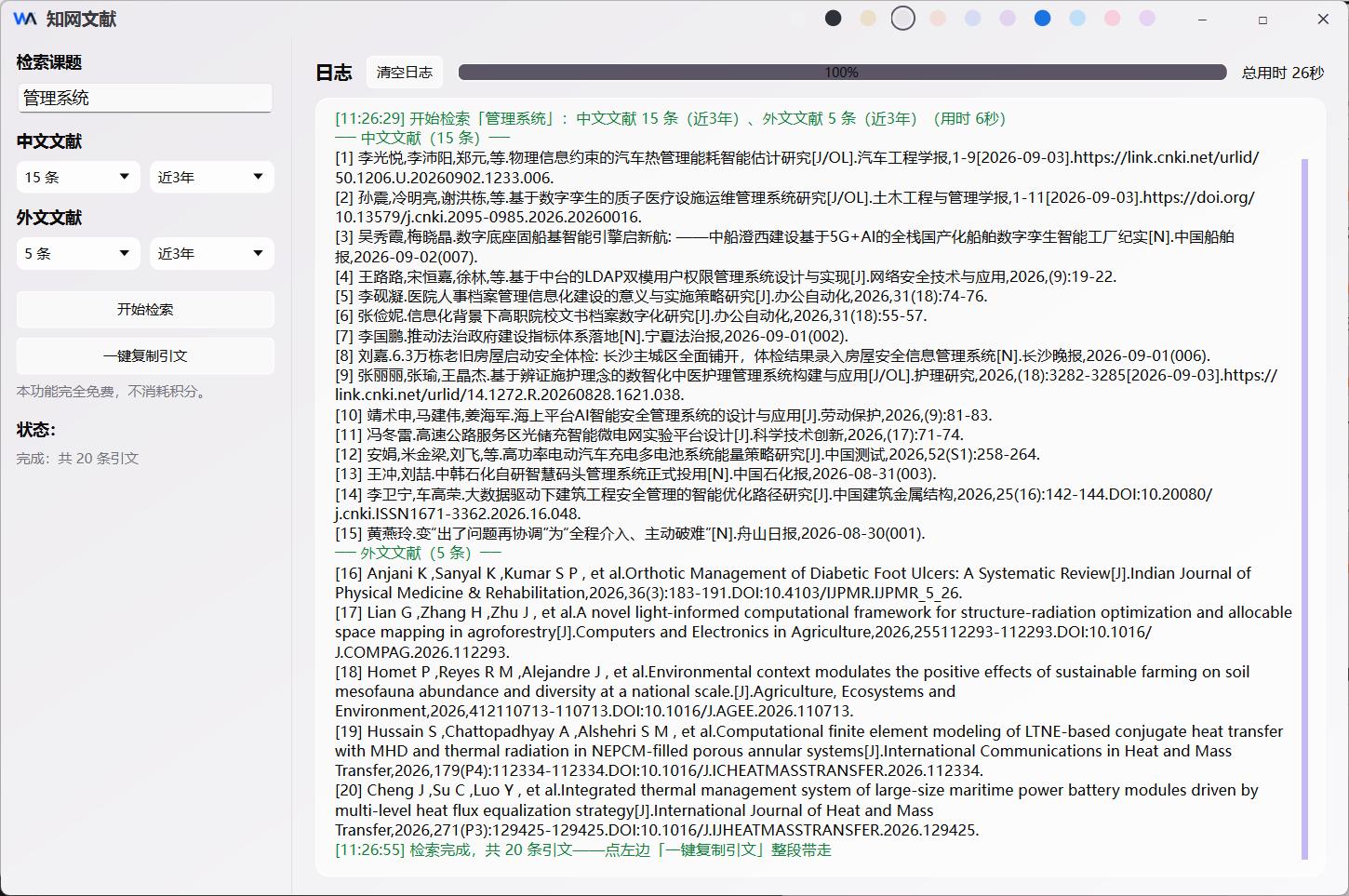
文献爬取(真实文献 · 26 秒 · 永久免费)
Citations · 20 条引文,26 秒,不花一分填一个课题,定好中外文各几条、限近几年,点「开始检索」。 26 秒,15 条中文加 5 条外文——爬回来的是真实知网文献, 按 GB/T 7714 排好格式编好号,「一键复制引文」整段带走,往文末一贴。 答辩老师顺着编号去查,条条查得到、对得上。不分专业,而且永久免费。
- 打开「文献爬取」网页,输入检索课题,比如「管理系统」
- 中文文献、外文文献各选条数与年限(近 3 年 / 近 5 年…)
- 点「开始检索」,结果逐条列出,中外文分段
- 点「一键复制引文」,全部引文按 GB/T 7714 整段复制
从第一行代码,
到最后一页答辩稿。
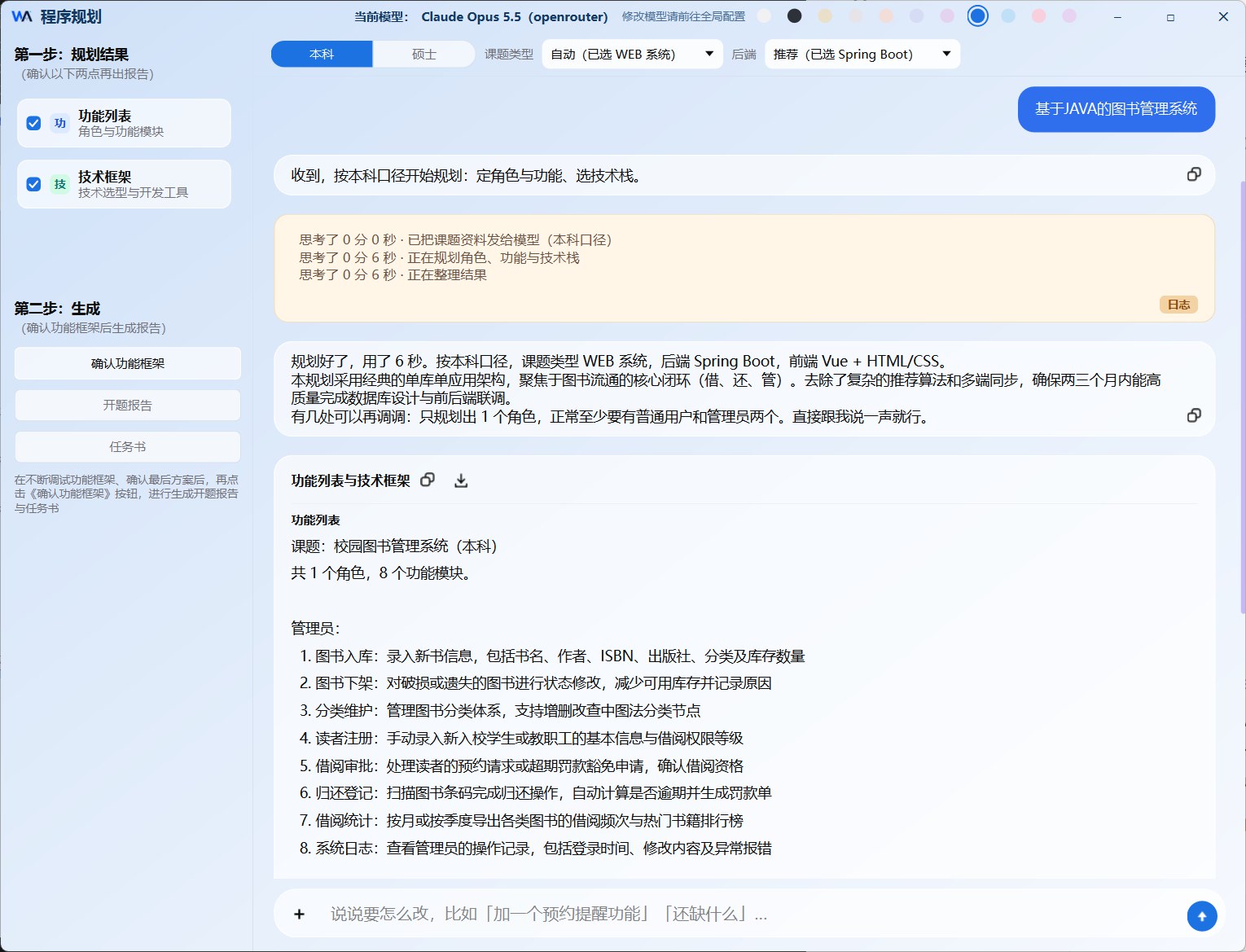
程序规划(本科 / 硕士 · 对话式 · 定功能与技术栈)
Project Planning · 一句课题,排出要做什么、用什么做还没动手写代码?在输入框里打一句课题,比如「基于 Java 的图书管理系统」—— 它按本科或硕士的口径定角色、排功能模块、选技术栈, 几秒钟给出一张功能列表与技术框架。哪里不满意就像聊天一样接着说: 「加一个预约提醒功能」「还缺什么」,只改变了的那一块,其余不动。
- 顶栏选「本科」或「硕士」,课题类型与后端可以自动,也可以自己指定
- 输入课题发送,规划出角色、功能模块与技术框架
- 继续对话增删功能、调整技术栈,反复打磨到满意
- 点左栏「确认功能框架」,进入第二步生成开题报告与任务书
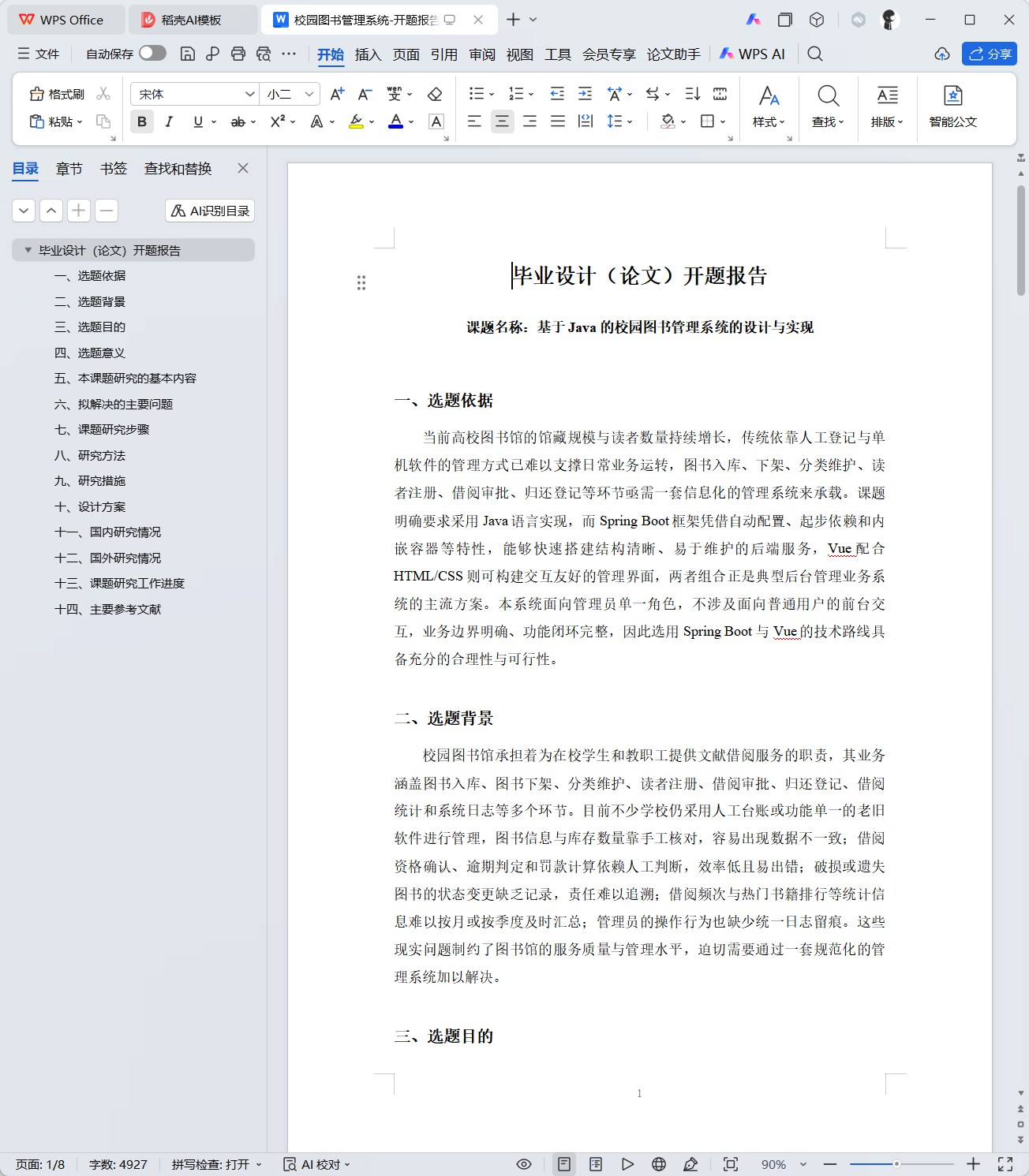
开题报告(按功能框架写 · 十四节齐全 · 直接出 Word)
Proposal & Assignment · 功能定了,开题报告跟着出功能框架一确认,点「开题报告」——选题依据、背景、目的、意义, 研究内容、拟解决的问题、研究步骤与方法、设计方案,国内外研究情况、 工作进度、参考文献,十四节一次写齐,排好版直接落成 Word。 写的每一段都扣着你刚确认的角色和功能,不是换个课题名的通用模板。 「任务书」同样一键生成。
- 在程序规划里确认功能框架(没确认前生成按钮是灰的)
- 点「开题报告」,或点「任务书」
- 生成的 Word 标题分好层级,打开就能看,也能接着改
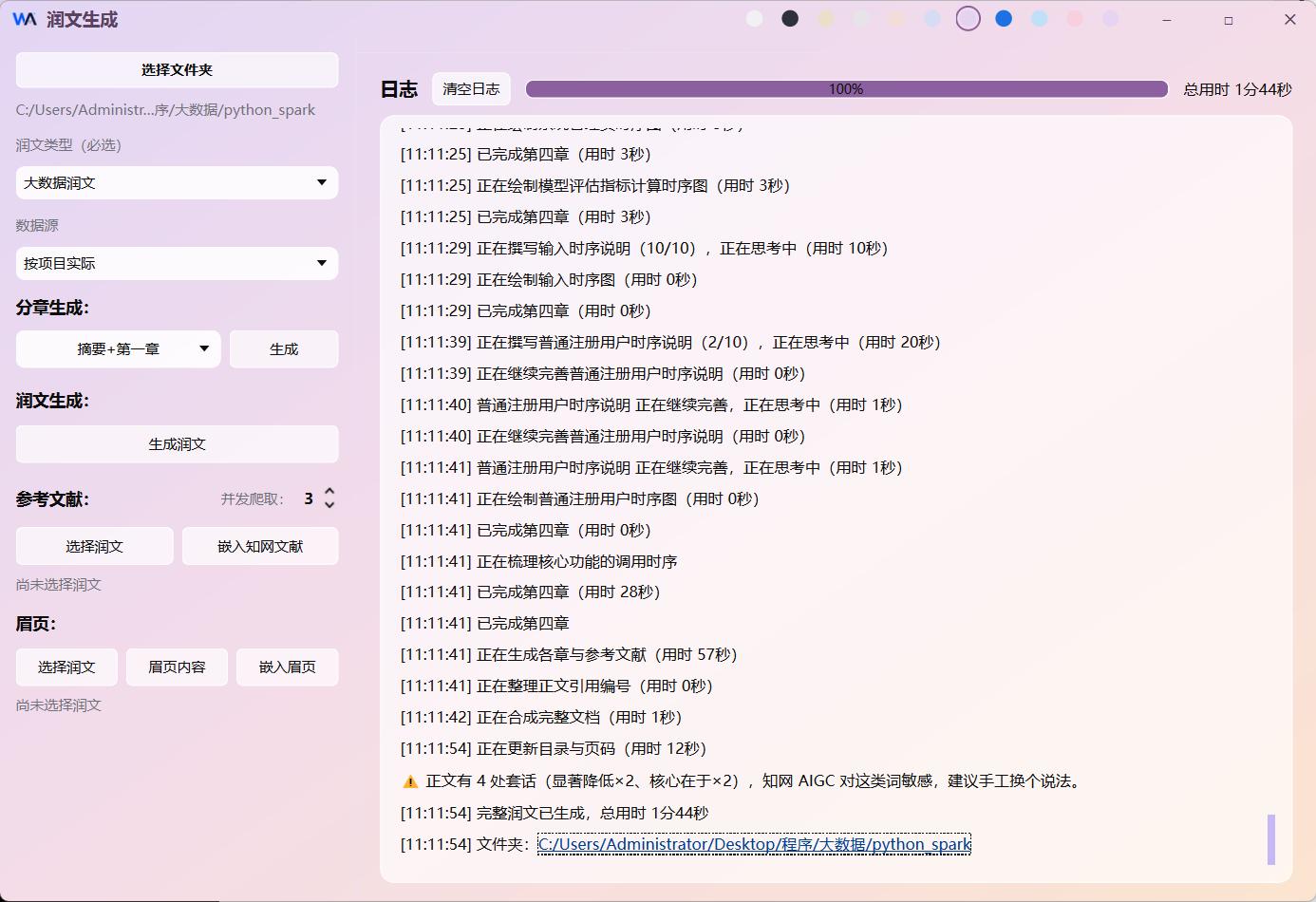
润文生成(一分多钟 · 整篇落盘 · 真实文献)
Thesis Generation · 一次点击,按源码写整篇选项目文件夹、挑论文类型,点一次「生成润文」——一分多钟, 摘要到第七章的正文、体系结构图与时序图、参考文献、目录页码, 整篇论文 Word 写完落盘。16 路并发同时开工,十个时序说明一起写, 别人写一节的功夫它写完一篇。源码只在内存里读,项目目录一个文件不多。
- 选择项目源码文件夹,挑选润文类型(必选)与数据源
- 「分章生成」逐章推进(摘要 + 第一章起步),或直接「生成润文」整篇完成
- 「嵌入知网文献」并发爬取真实文献,替换文末参考文献列表,正文与角标不动
- 「眉页内容 → 嵌入眉页」补齐封面眉页,导出即是成稿 Word
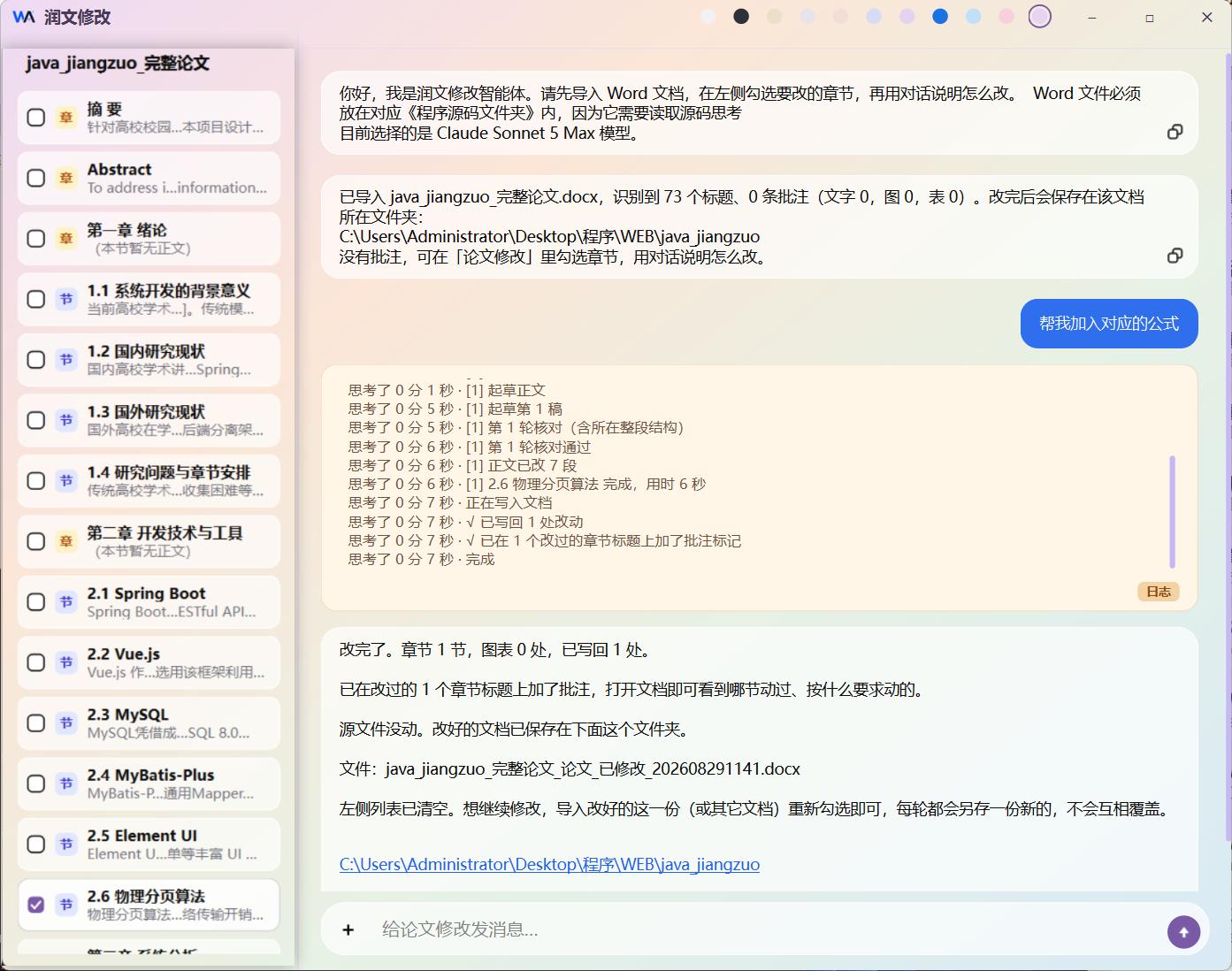
润文修改(对话式 · 勾章节 · 读着源码改)
Chapter Revision · 像发微信一样改论文导入写好的 Word,左侧勾上要改的章节,然后像聊天一样说一句 「3.2 节补一段性能测试」——它读着你的项目源码来改, 改的是内容,讲的是你这个系统的道理,不是泛泛而谈。 改完一轮直接载回来,接着说下一处,反复打磨到满意。
- 把 Word 文档放进对应《程序源码文件夹》(它需要读源码思考)
- 点「+」导入文档,或把 docx 直接拖进窗口;左侧树勾选要修改的章节
- 在输入框用自然语言说明修改要求,发送即改
- 改完直接生成新版文档,继续对话可反复打磨
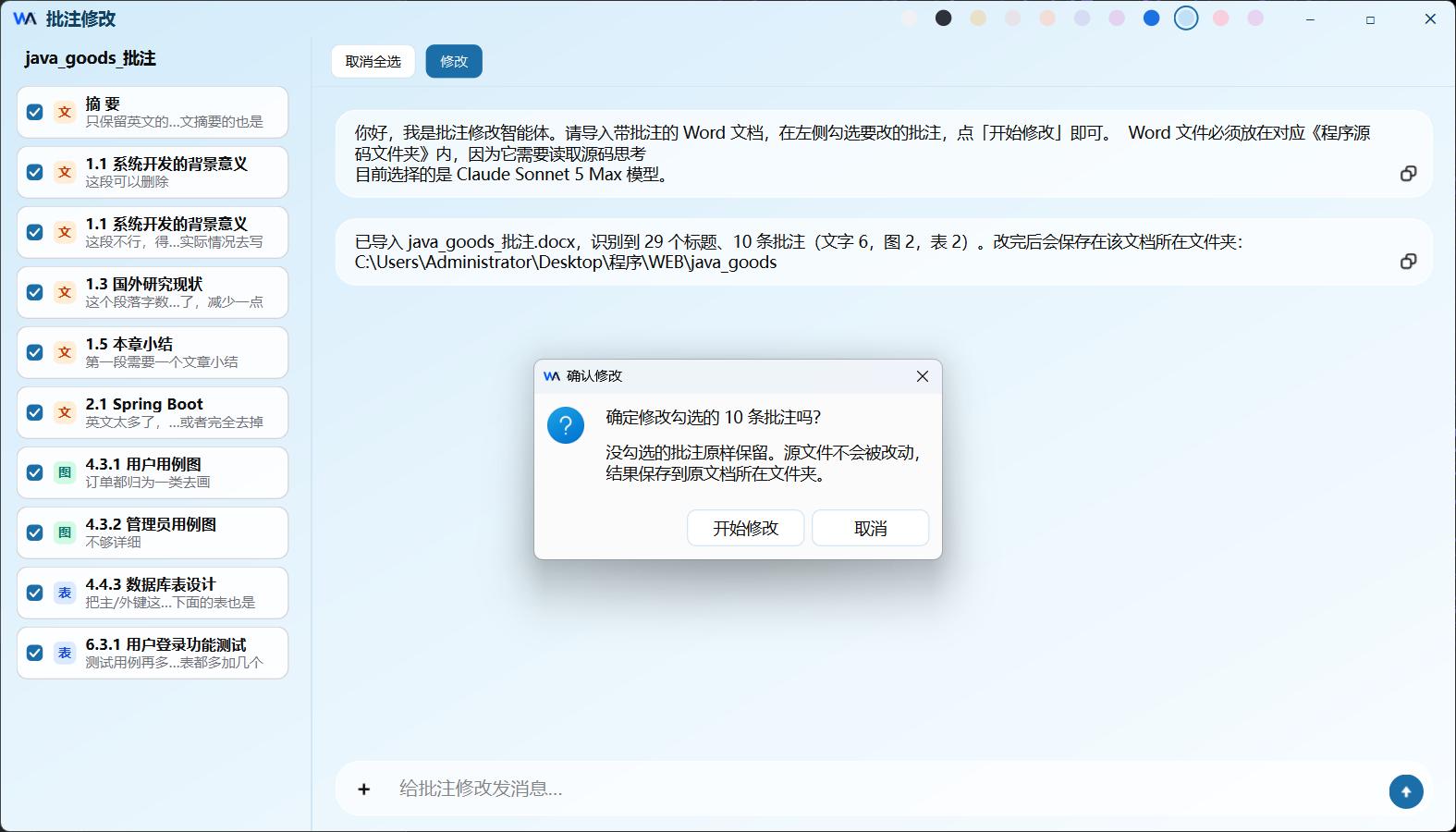
批注修改(文字 / 图 / 表 · 16 条并发)
Comment Resolution · 导师批注,一键全平导师在 Word 里留了三十条批注?导入,全选,点「修改」—— 文字、图、表全部直接改进文档:文字按批注圈的范围替换, 图用论文原本的绘图引擎重画,表格重建但三线表样式不丢, 每条处理完自动标上「✔ 已修复」。16 条并发,一杯水的功夫。
- 导入或直接拖入导师批注过的 docx(同样放在对应源码文件夹内)
- 左侧勾选要改的批注,或直接「全选」
- 点「修改」,默认 16 条批注并发处理
- 改动写进另存副本,源文件只读不写;写不回去的标「⚠ 待人工替换」
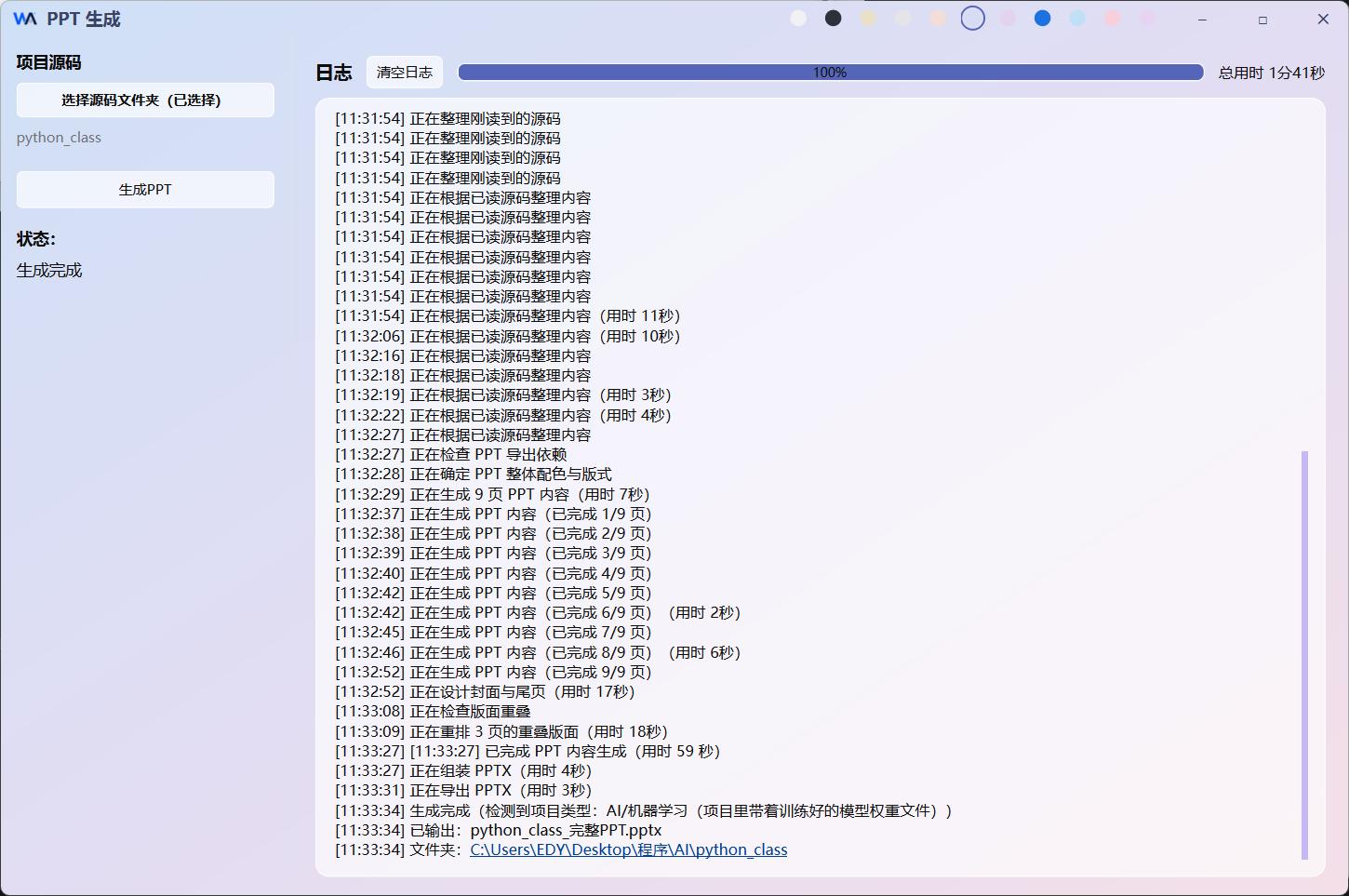
答辩 PPT(9 页 · 1 分 41 秒 · 直接上台)
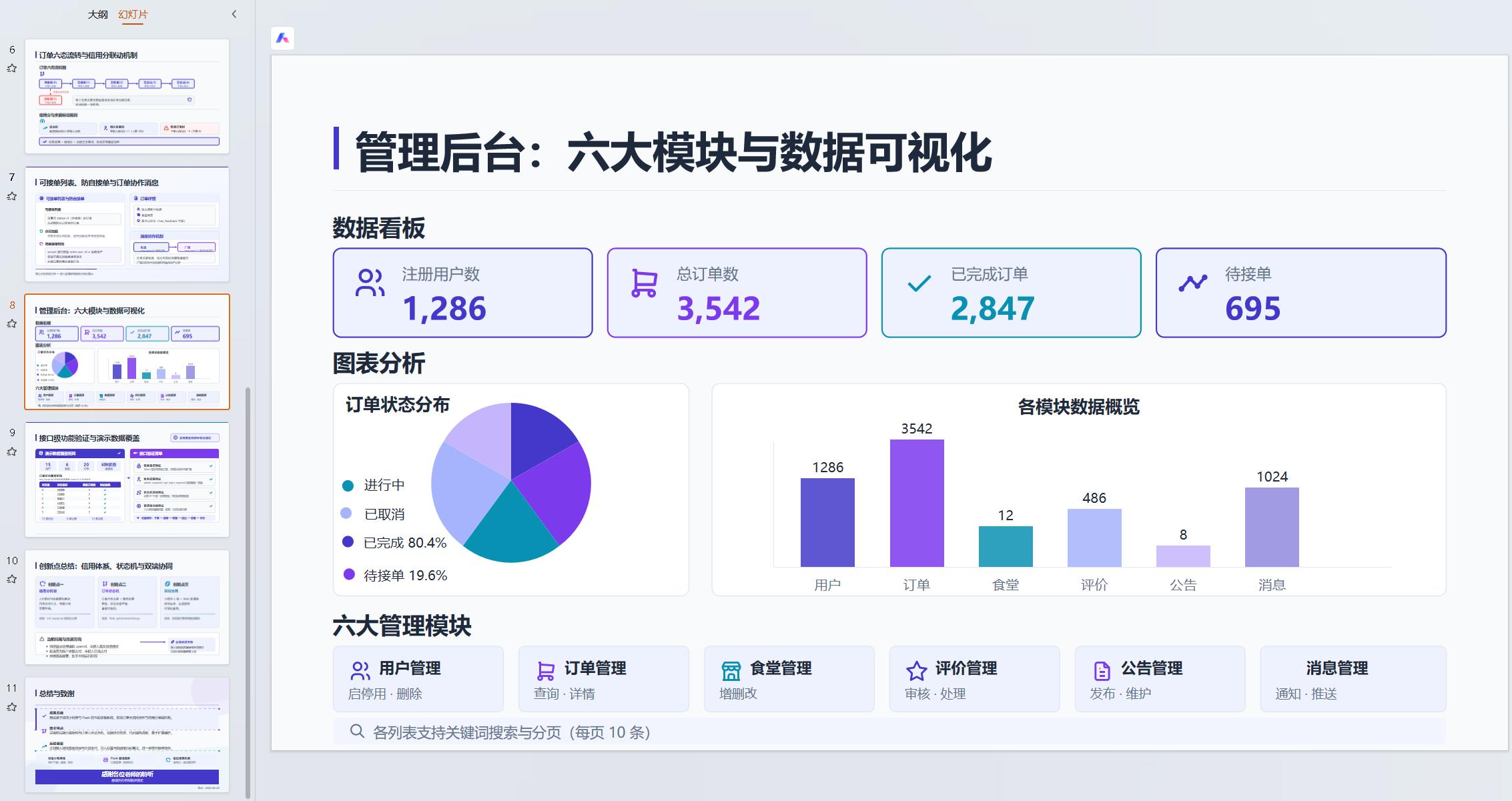
Defense Deck · 两步,一份能上台的 PPT只有两步:选项目源码文件夹,点「生成 PPT」。 它先认出这是什么类型的项目,定好整体配色与版式,一页页写内容, 封面尾页一起设计,最后还会自己检查版面重叠、把挤在一起的页重排一遍。 上图那一趟 1 分 41 秒出 9 页,落在项目文件夹里,打开就能讲。
- 选择项目源码文件夹
- 点「生成 PPT」,日志显示读了多少源码、写到第几页
- 收尾自动检查版面重叠并重排
- 输出《项目名_完整PPT.pptx》,落在项目文件夹里
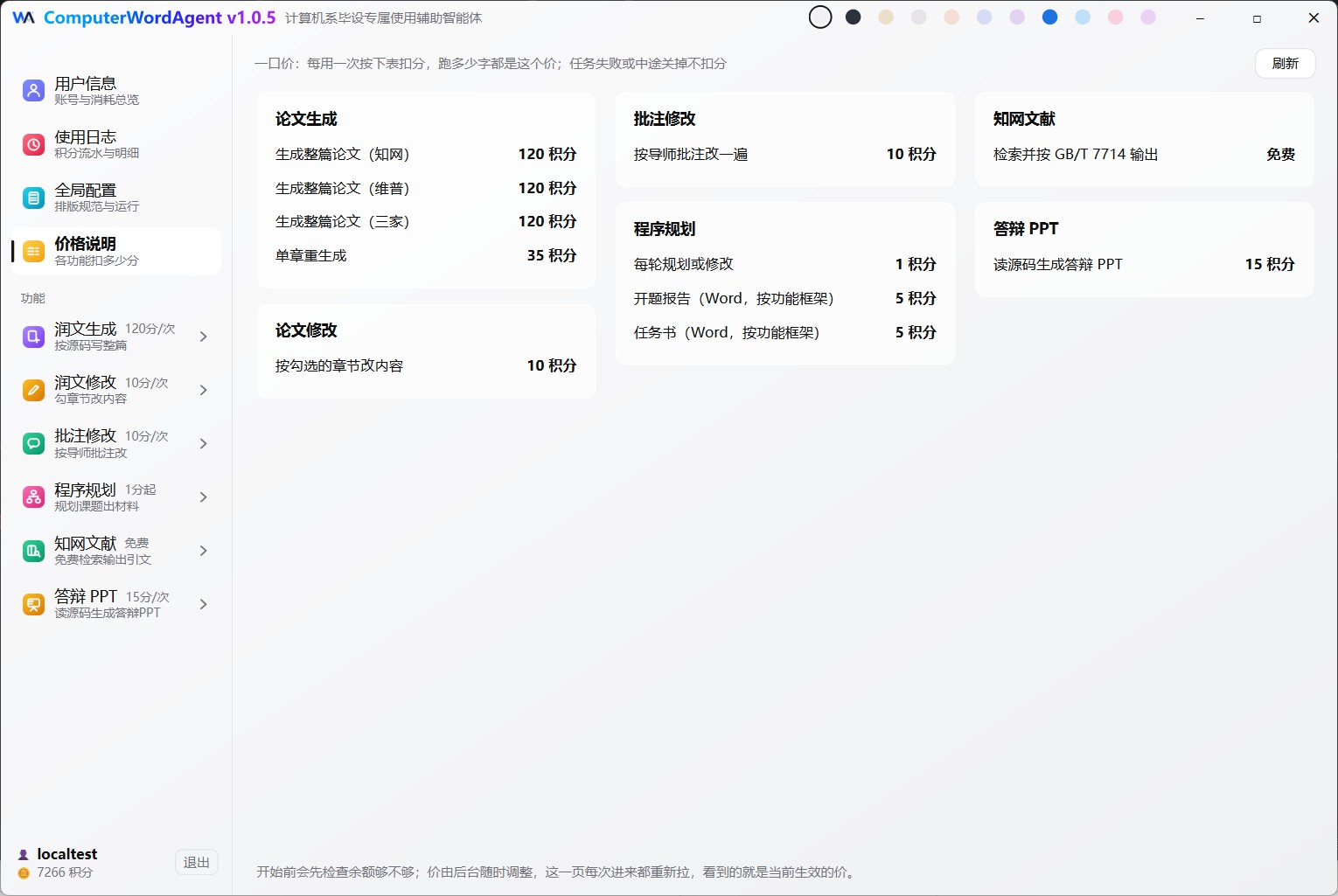
积分价格(一口价 · 跑成才扣 · 写多写少同价)
Credits & Pricing · 花多少,动手前就看得到每个功能明码一口价:用一次扣多少,动手之前就写在那儿。 三万字和六万字同一个价,写多写少不加钱,中途改需求也不按次重收; 改一轮、单章重写都只是零头,导师提一轮意见改一轮,改到点头为止。 「文献爬取」不调模型、直连知网,永久免费。
跑失败、中途关窗、线路故障,一分不扣。 觉得扣错了,售后群报单号,核实当场退回——群里坐的是写这套程序的人, 不是照本宣科的客服。每一单的时间、项目、token 入/出、耗时、扣费、余额 都记在「积分日志」里,一行一清,没有隐藏项、没有事后账。
- 开跑前:左栏「价格说明」,这一次扣多少就写在那儿
- 跑完后:「积分日志」按时间倒序,点蓝色 token 数字展开逐条调用明细
- 有疑问:售后群报单号,核实当场退回
- 要充值:主页右上角「兑换码」一键到账,余额与近 30 天兑换 / 消耗 / 产出四张卡片实时看
出了问题,
找得到人。
官方售后群里坐着的是写这套程序的人,不是照本宣科的客服。 报单号、贴日志、提需求,当场有人接——工具卖出去只是开始, 用到答辩结束才算交付完。
跑失败、中途关窗、线路故障,一分不收。觉得扣错了,群里报单号,核实当场退回。
缺什么功能、哪所学校的格式没覆盖,群里说一句。采纳的排进下个版本,上线了第一时间在群里通知。
装不上、跑不动、结果不对,把日志和文档发过来,看着你的文件找原因,不让你自己猜。
点按钮会先把群号复制到剪贴板,再拉起 QQ。QQ 没弹出来的话,打开 QQ 搜群号 1121576117,是同一个群。
生成出来,
长这个样子。
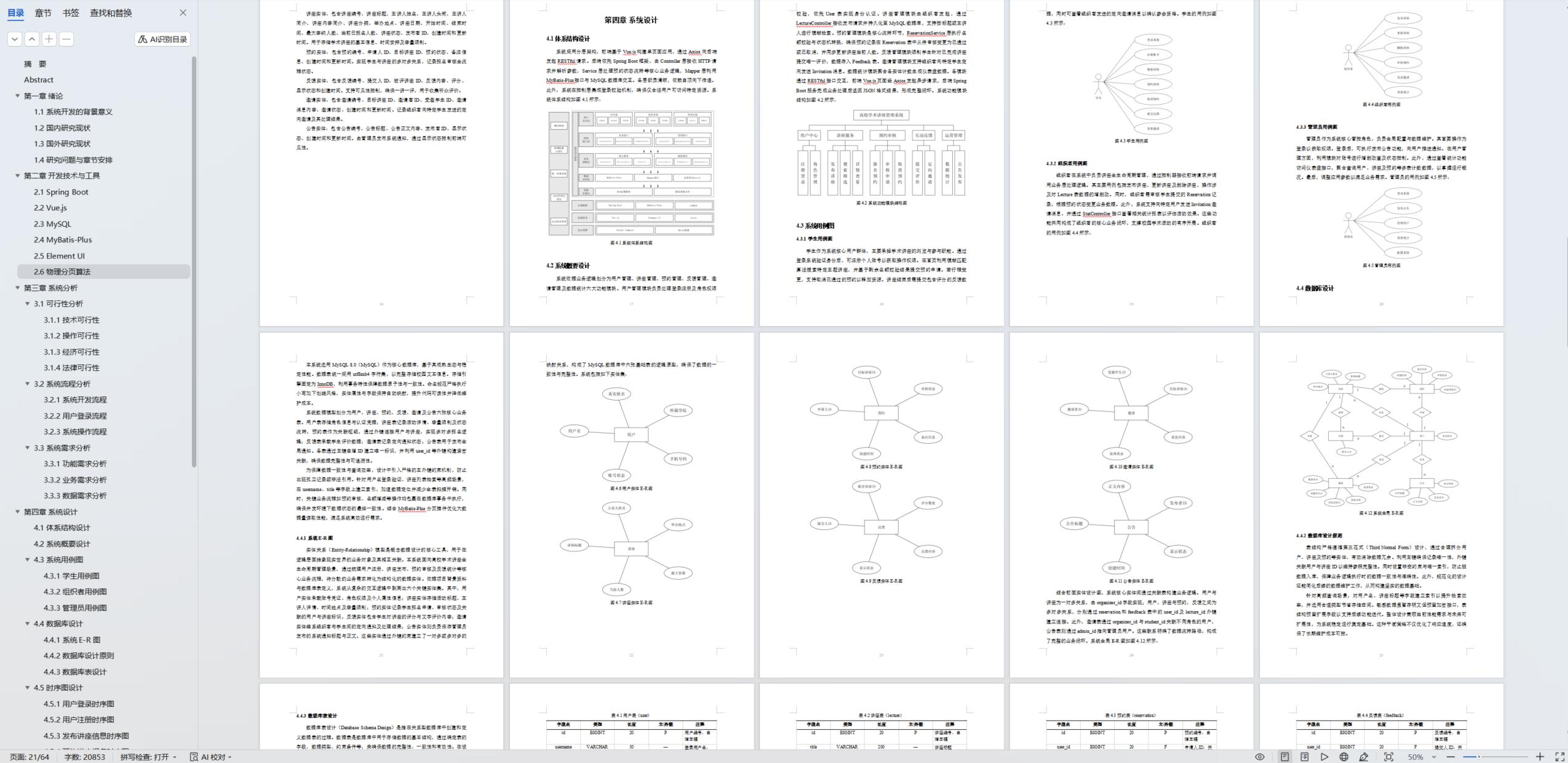
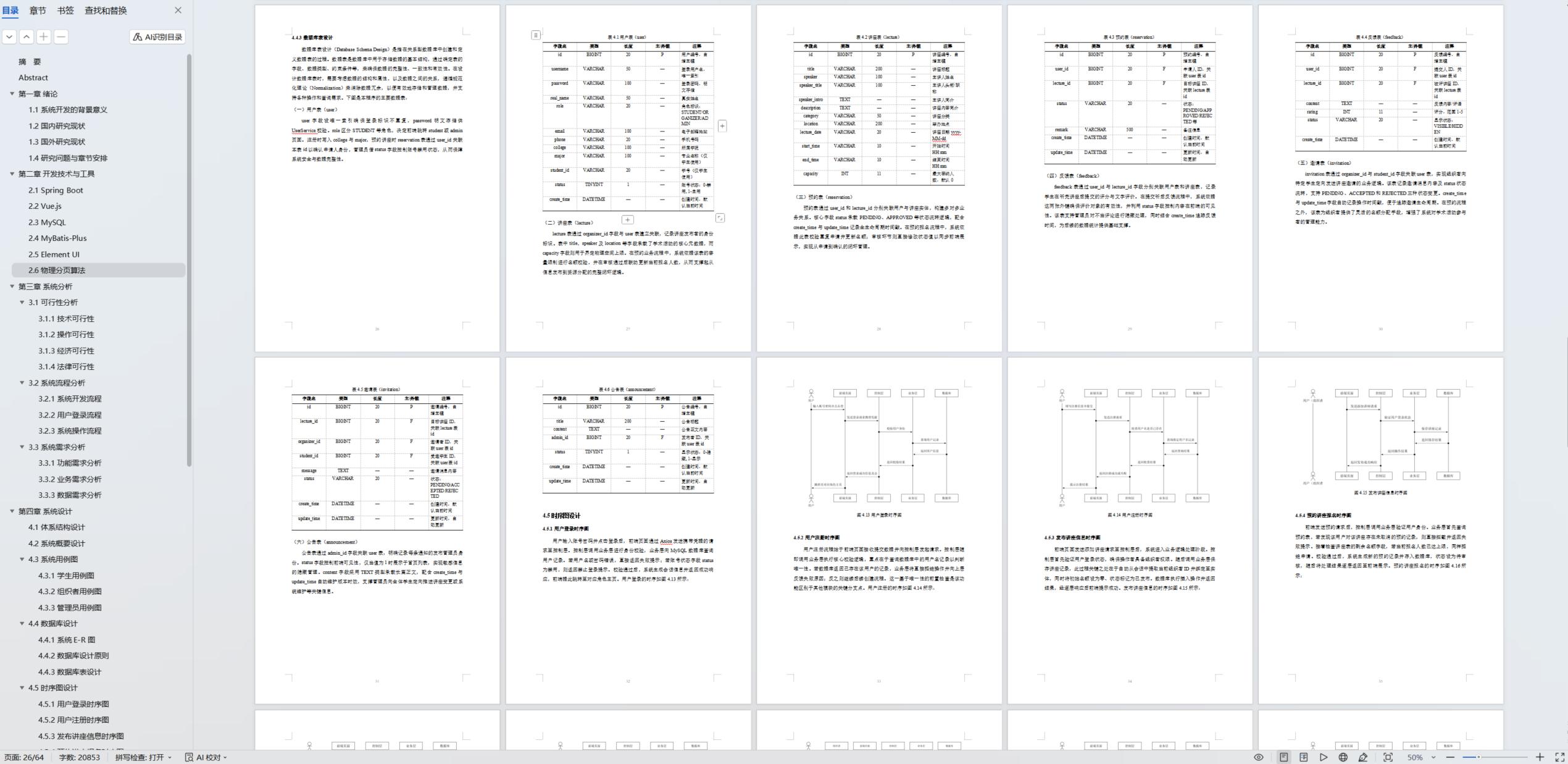
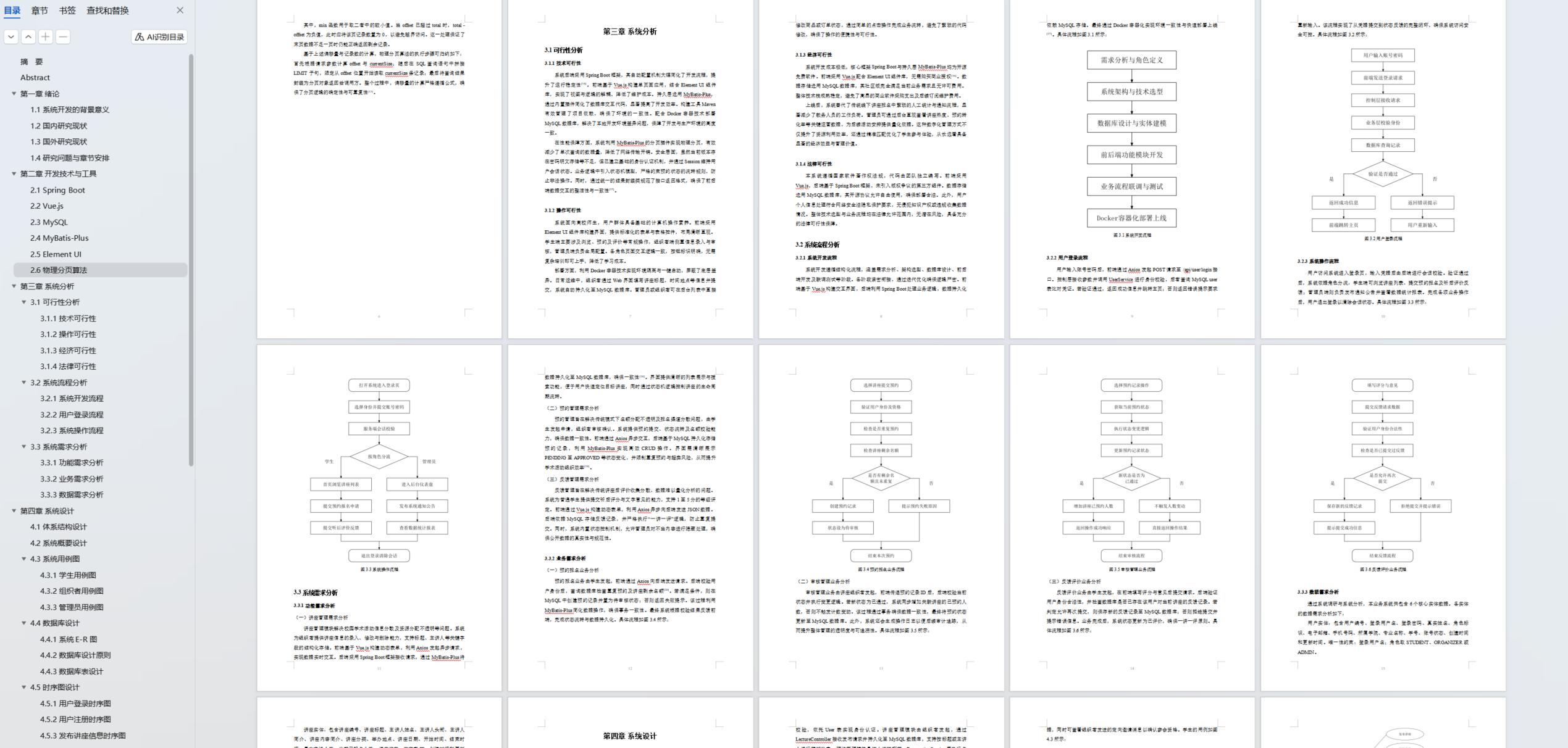
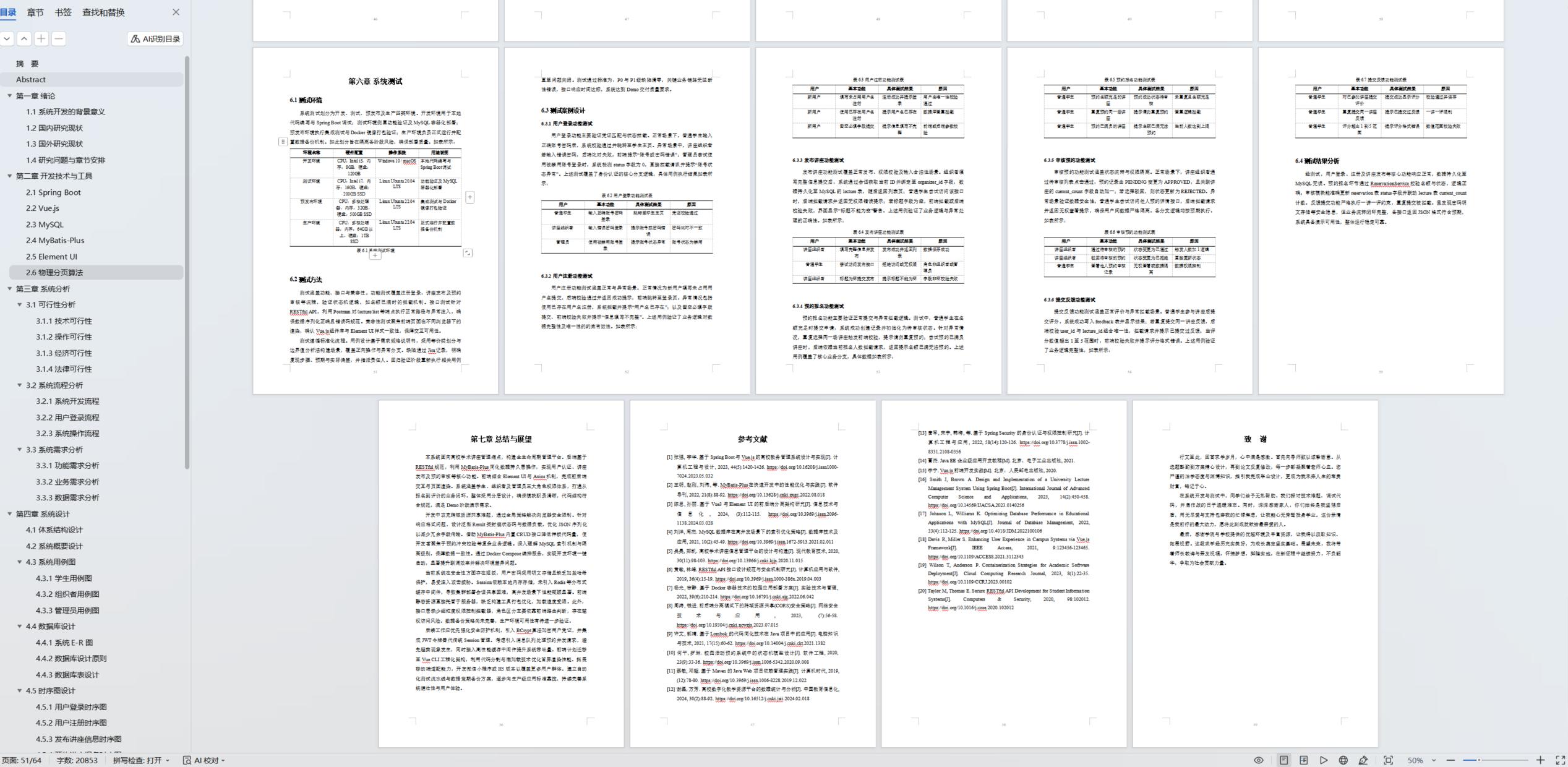
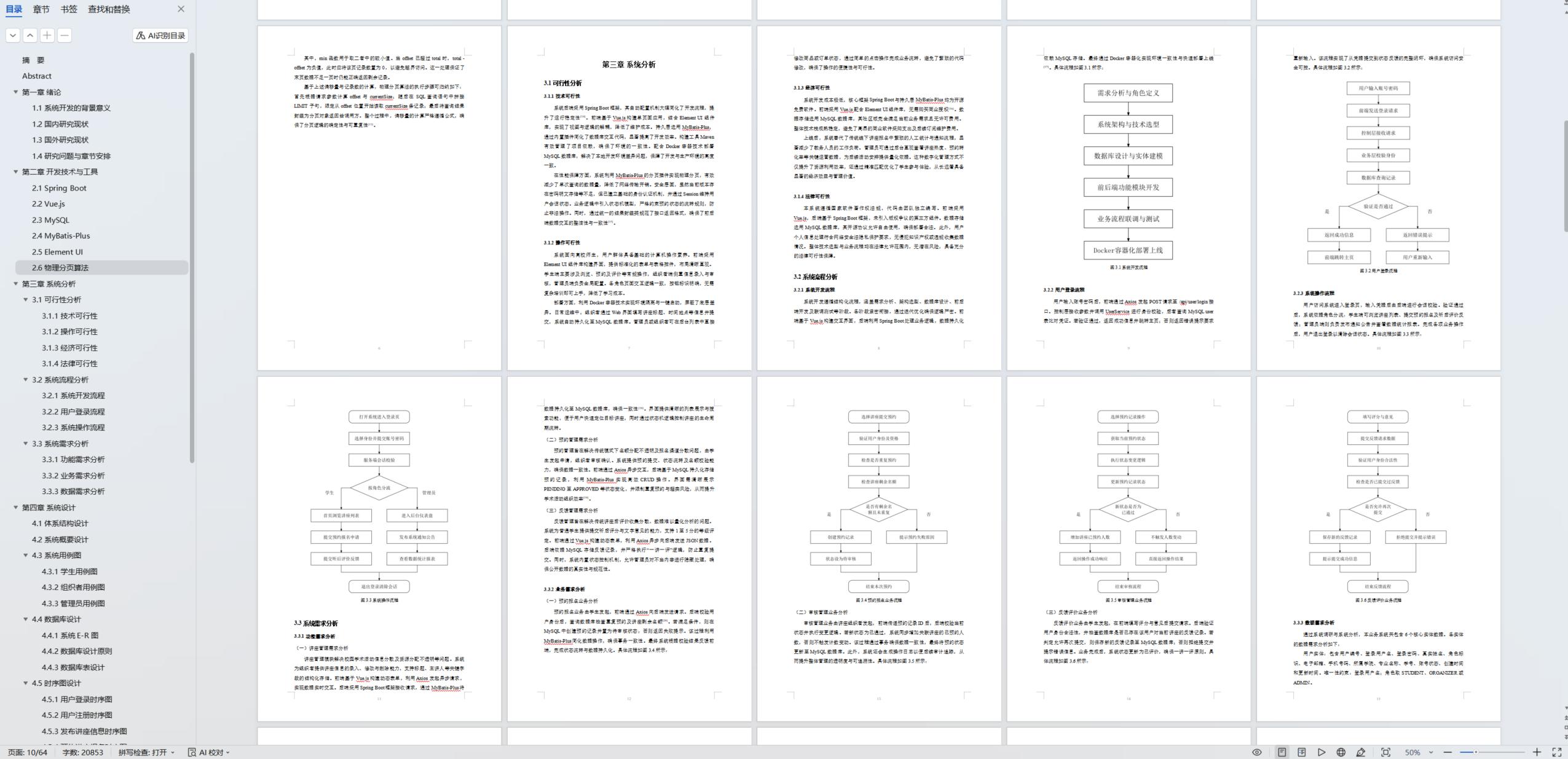
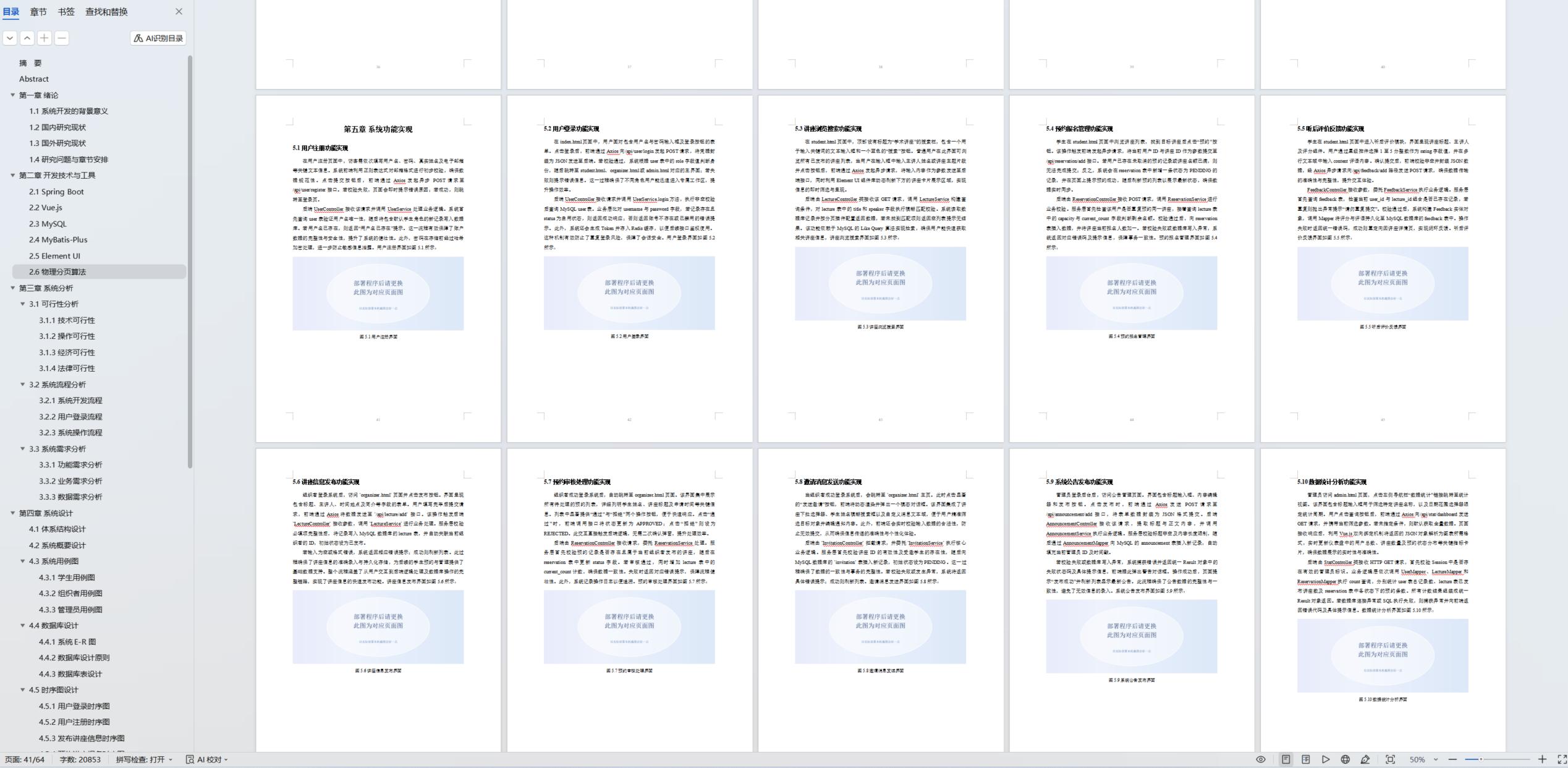
不看界面看成品:上面一排是它生成的答辩 PPT,下面一排是论文 Word 的真实页面, 里头的图、表随整篇论文一起生成,引文出自「文献爬取」。 悬停任意一张可以停下细看。
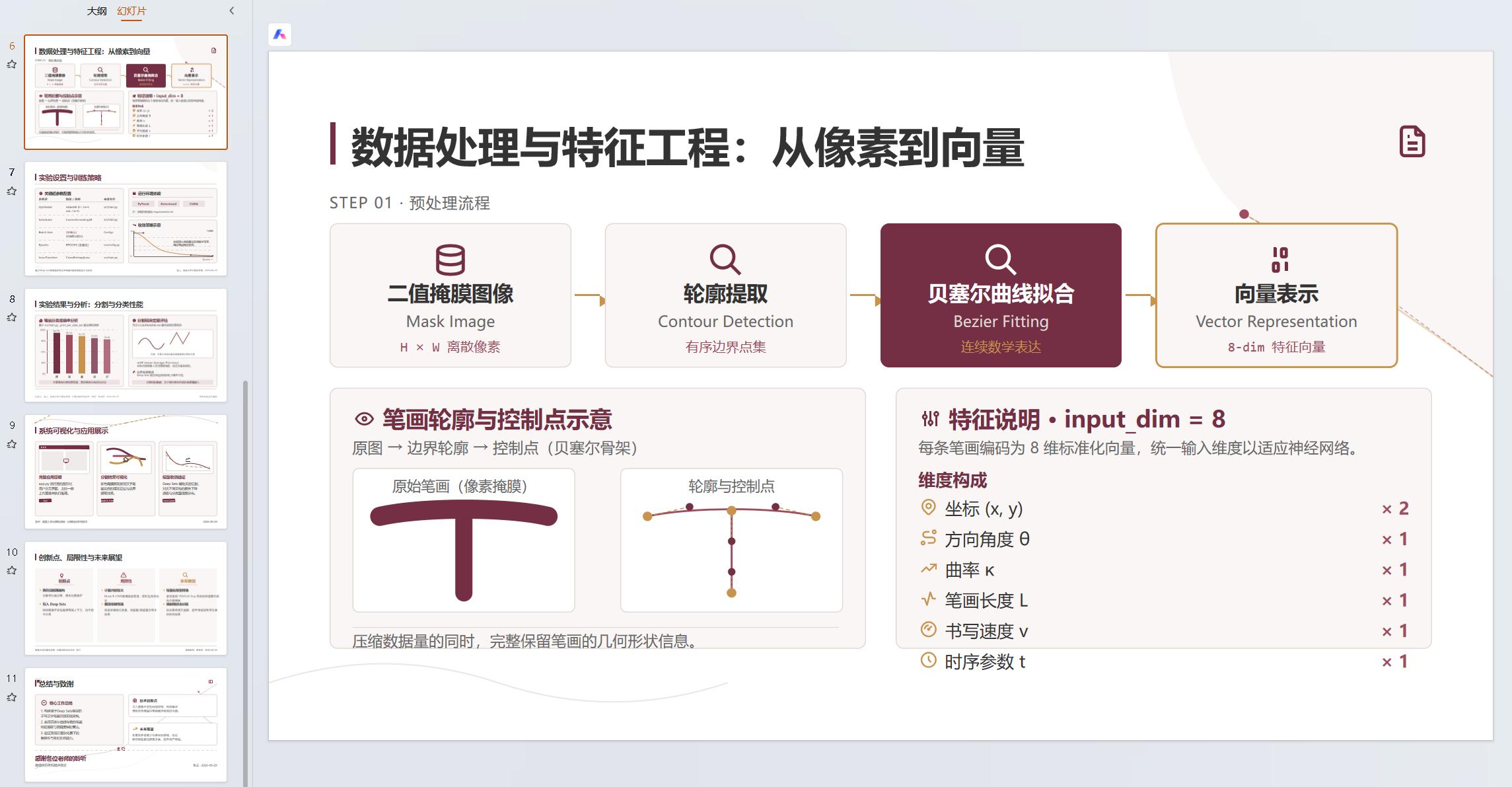
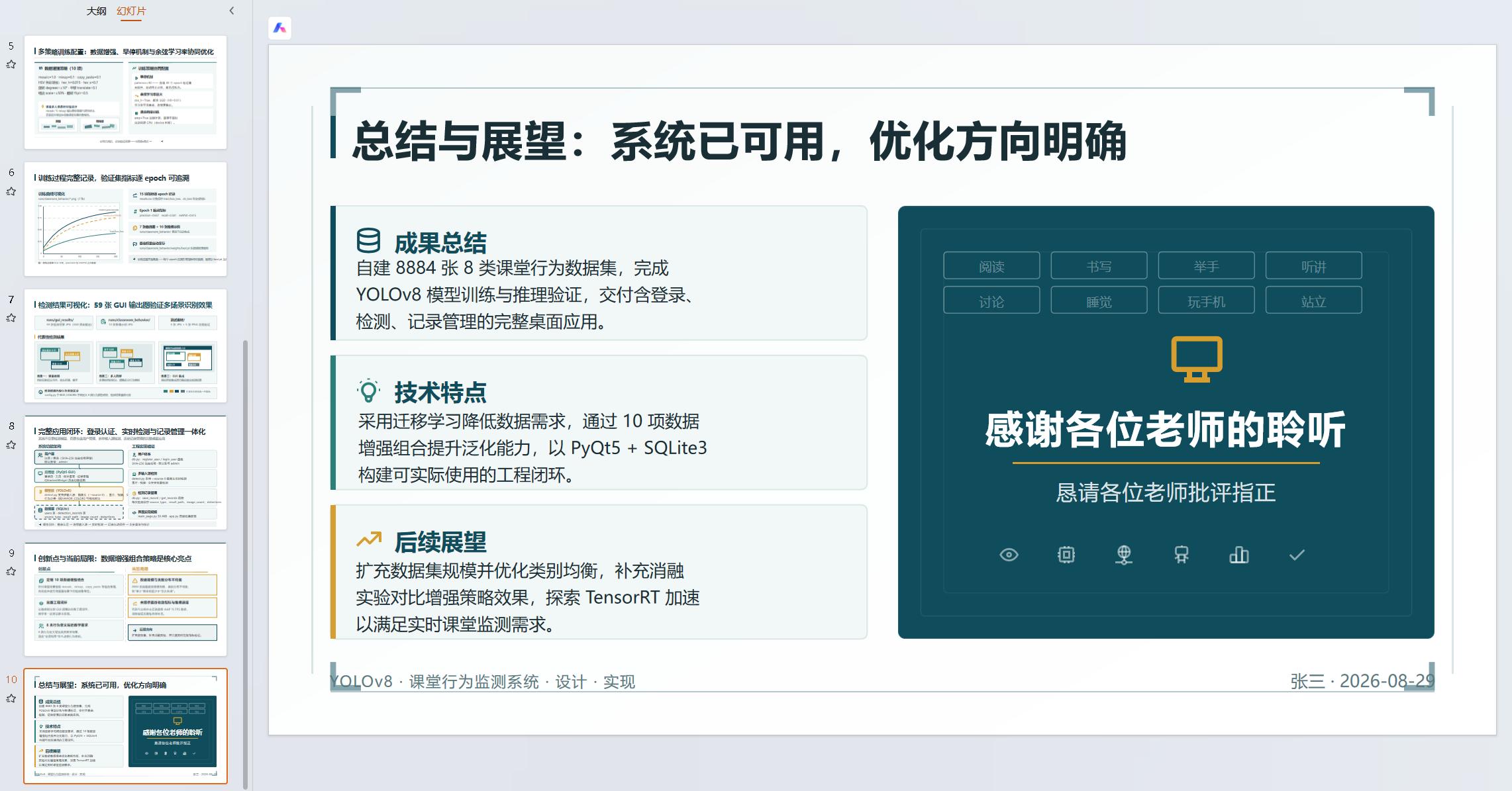
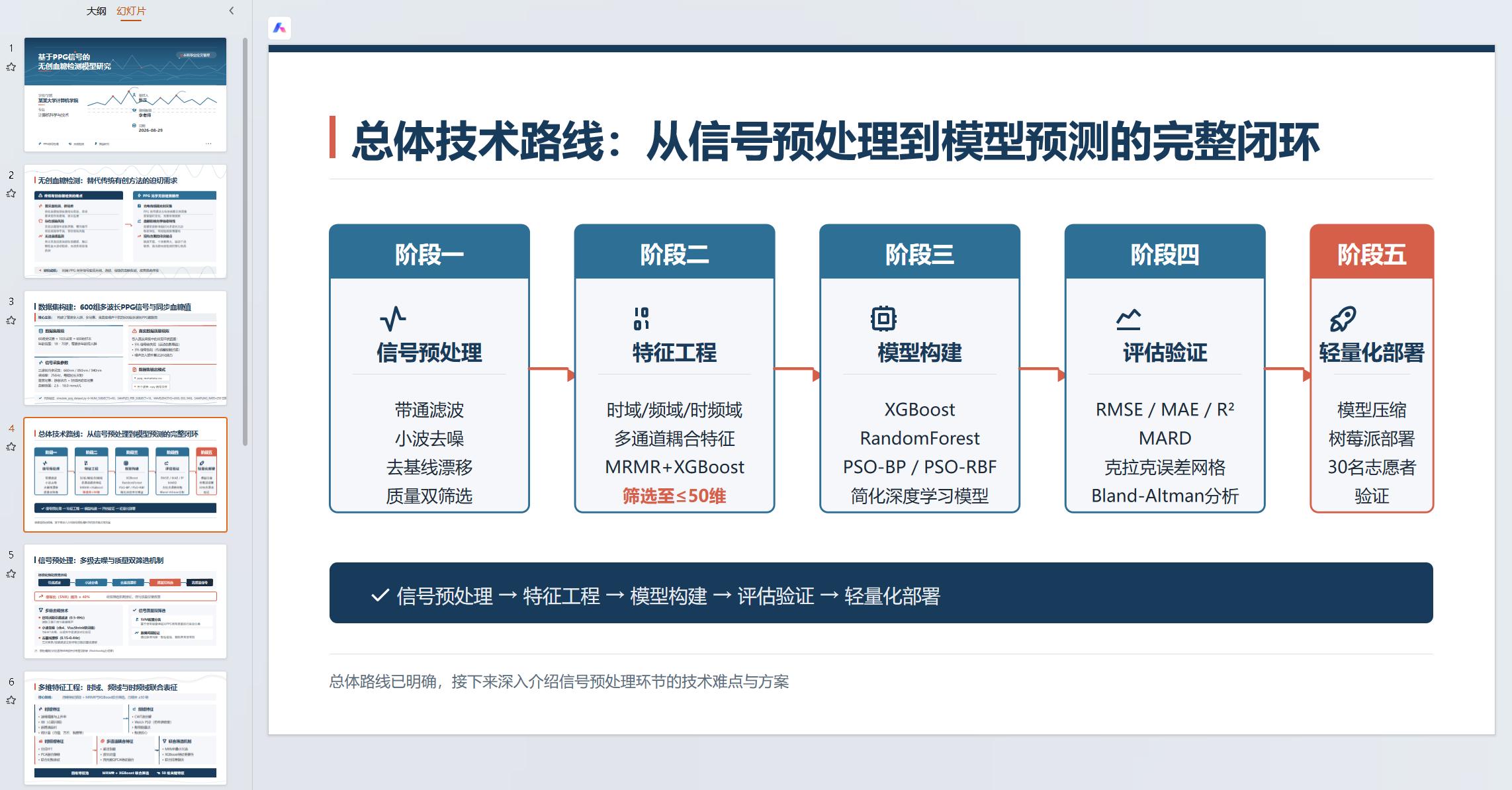
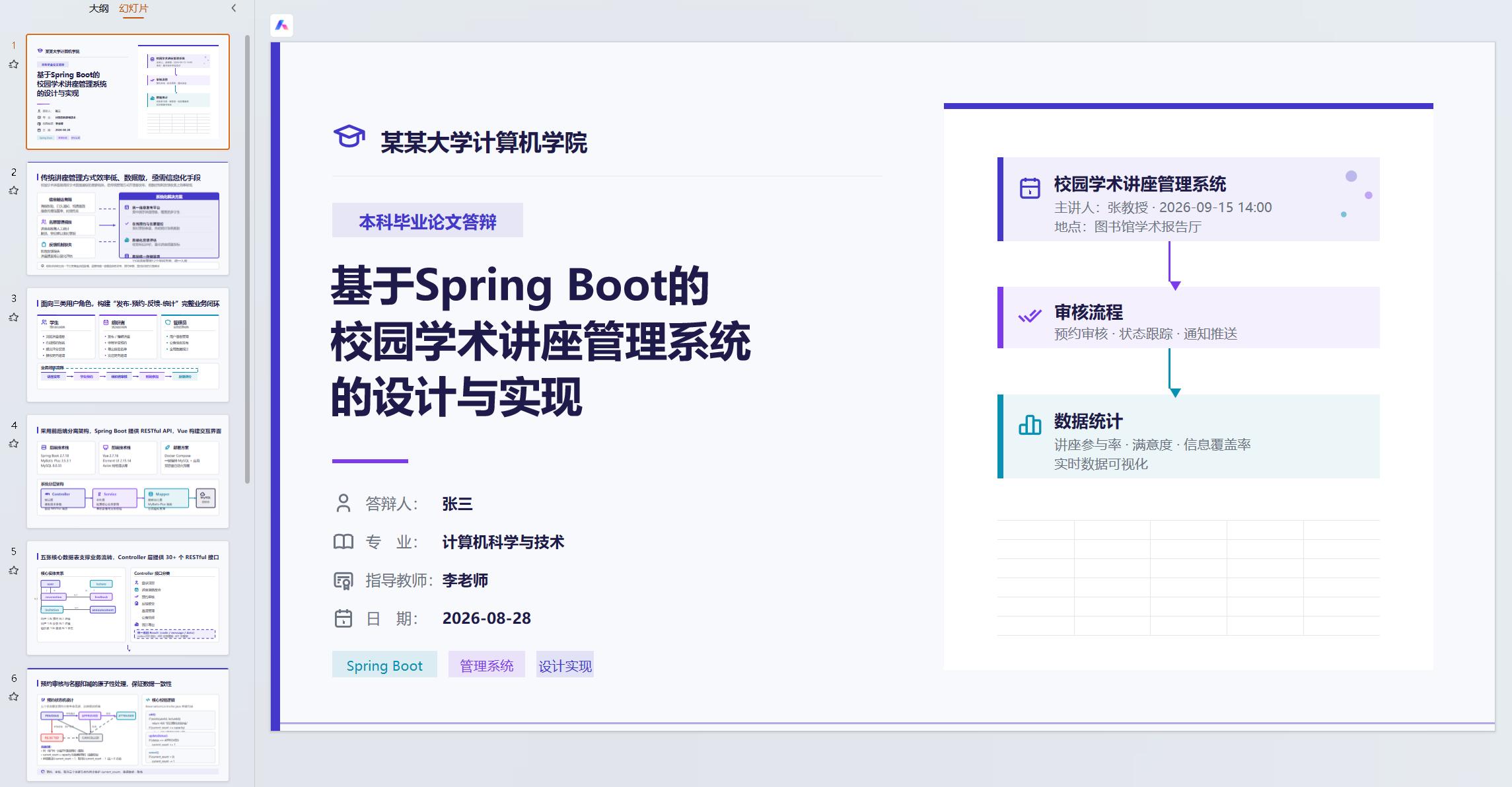

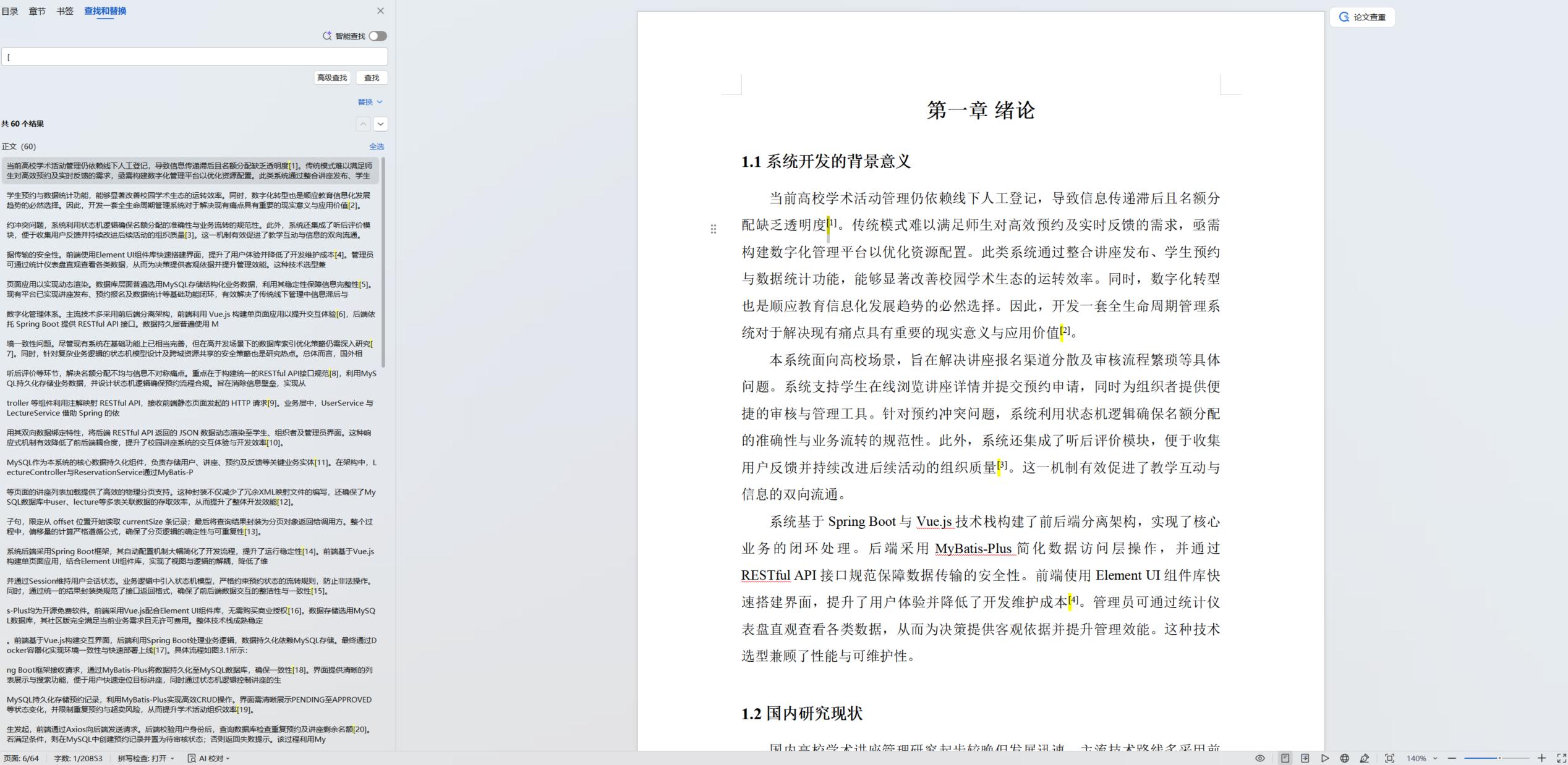
正文里的每一个角标,
都对得上一条真实知网文献。
右图是生成后的论文在 WPS 里搜索「[」的结果:全文 60 处引用角标, 散布在每一章的论述里,而不是堆在文末充数。 「嵌入知网文献」会并发爬取真实文献替换参考文献列表—— 角标位置与编号一个不动,答辩老师顺着 [1] 翻到文末,查得到、对得上。
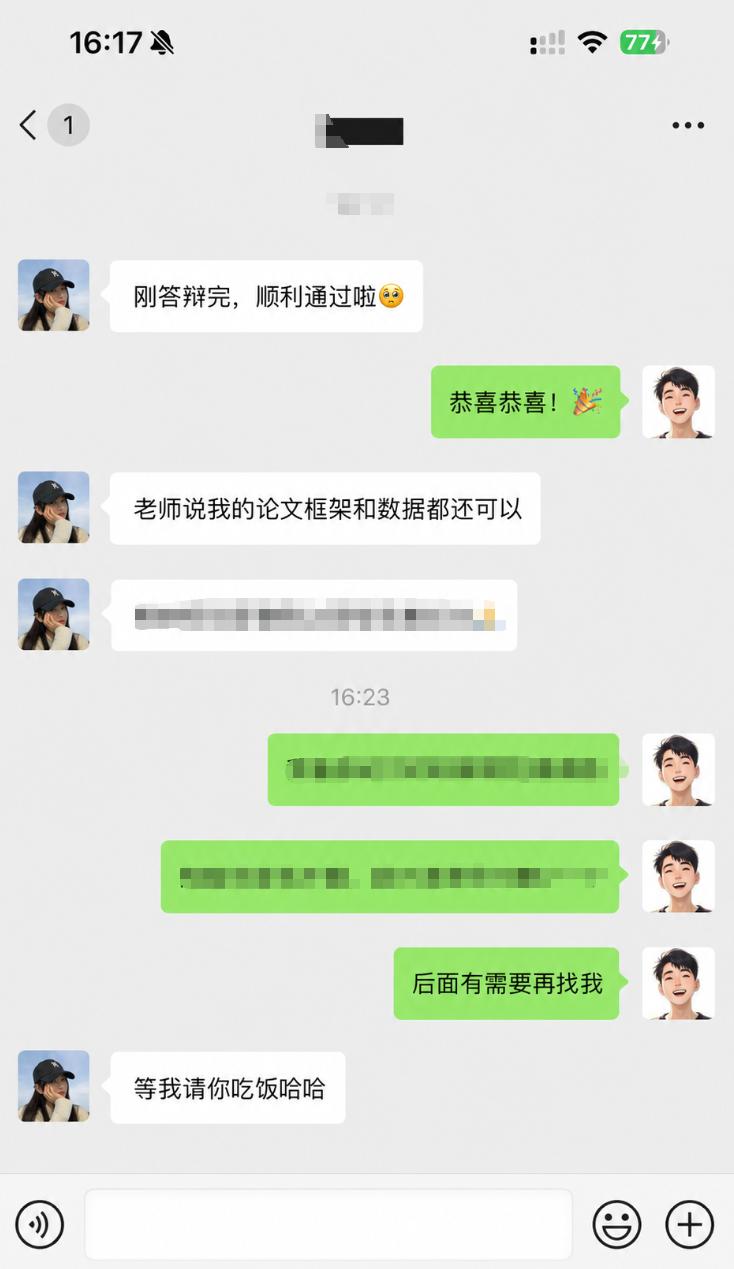
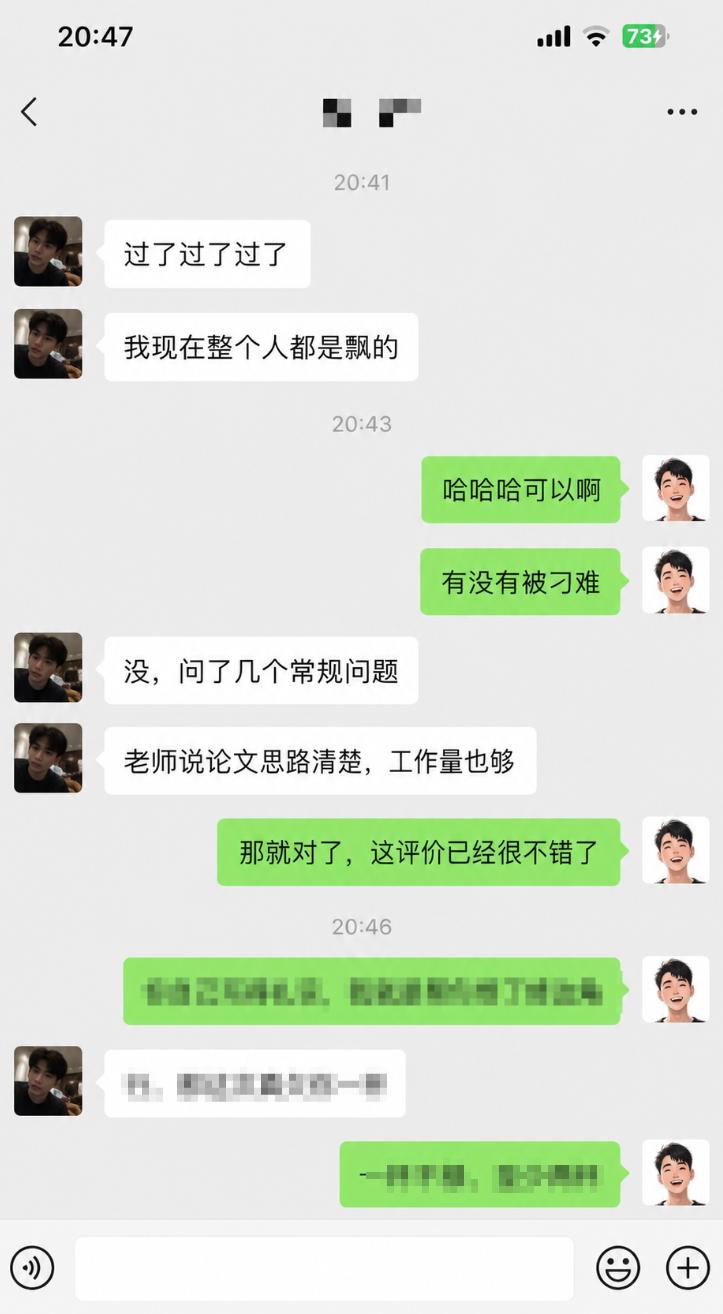
答辩过了,
才算数。
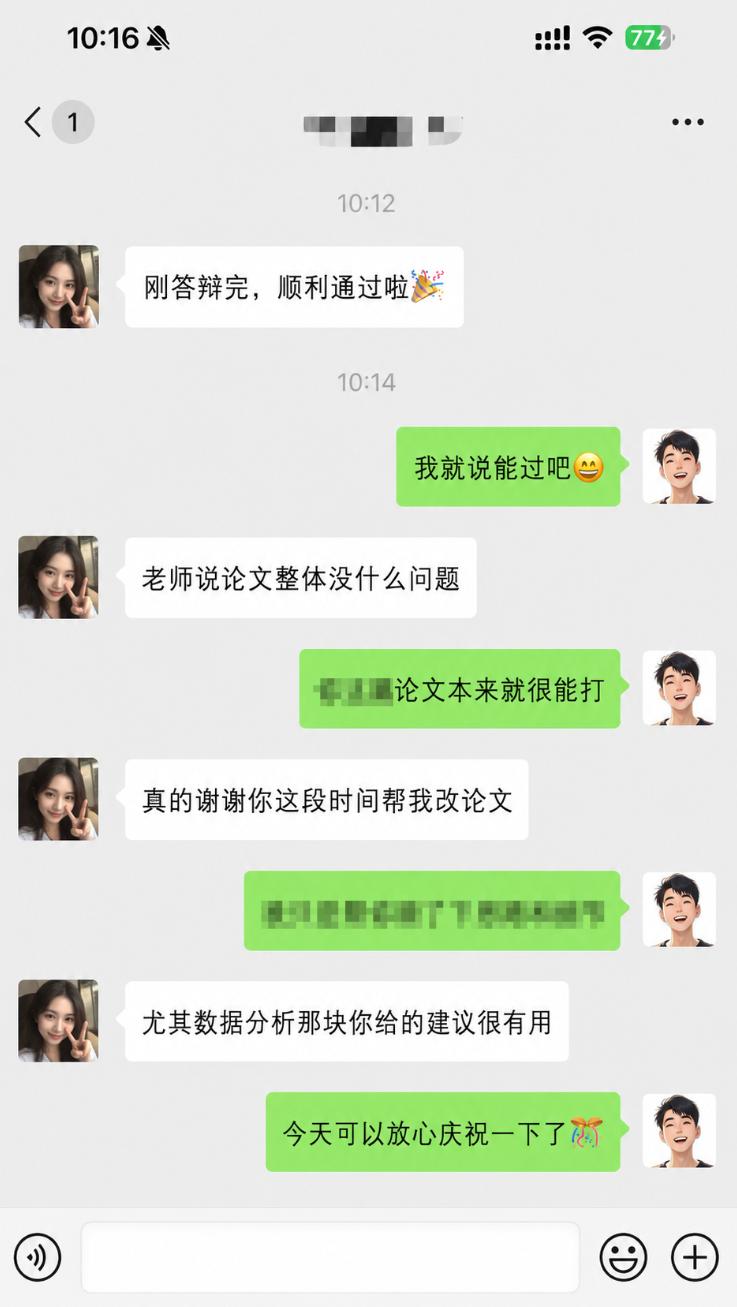
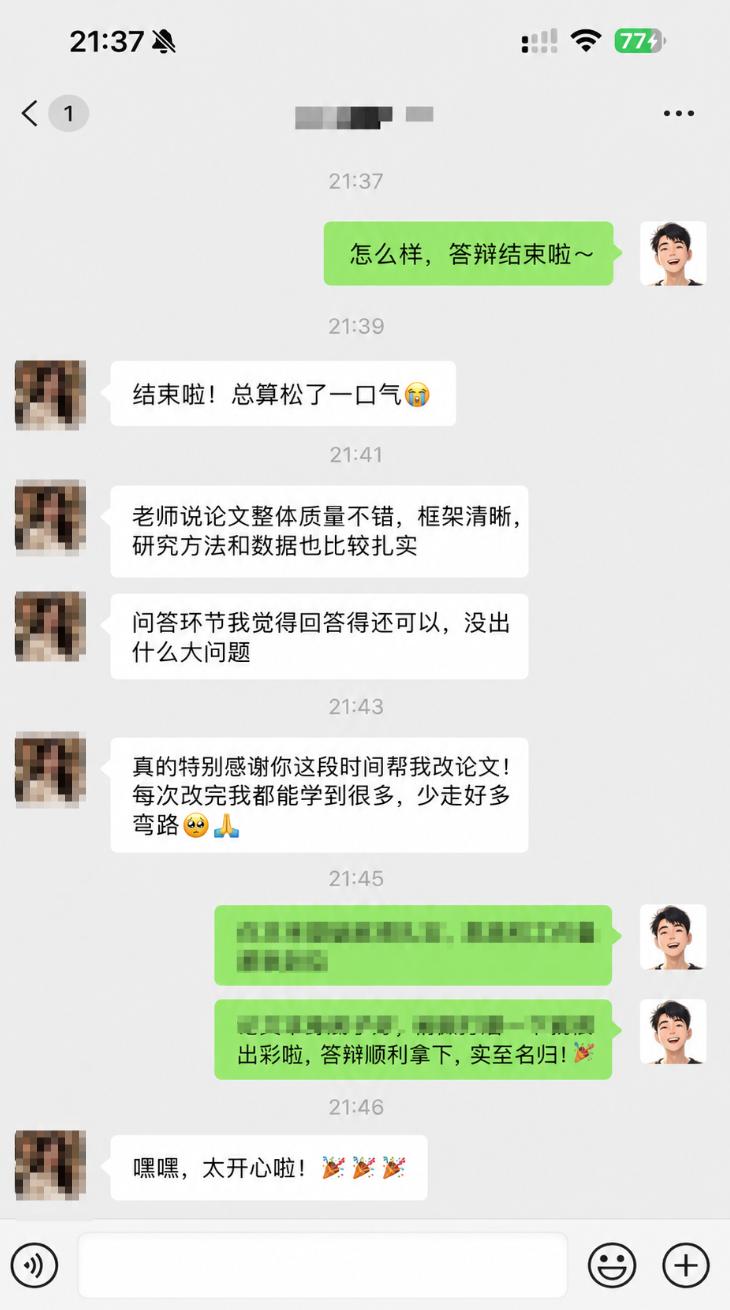
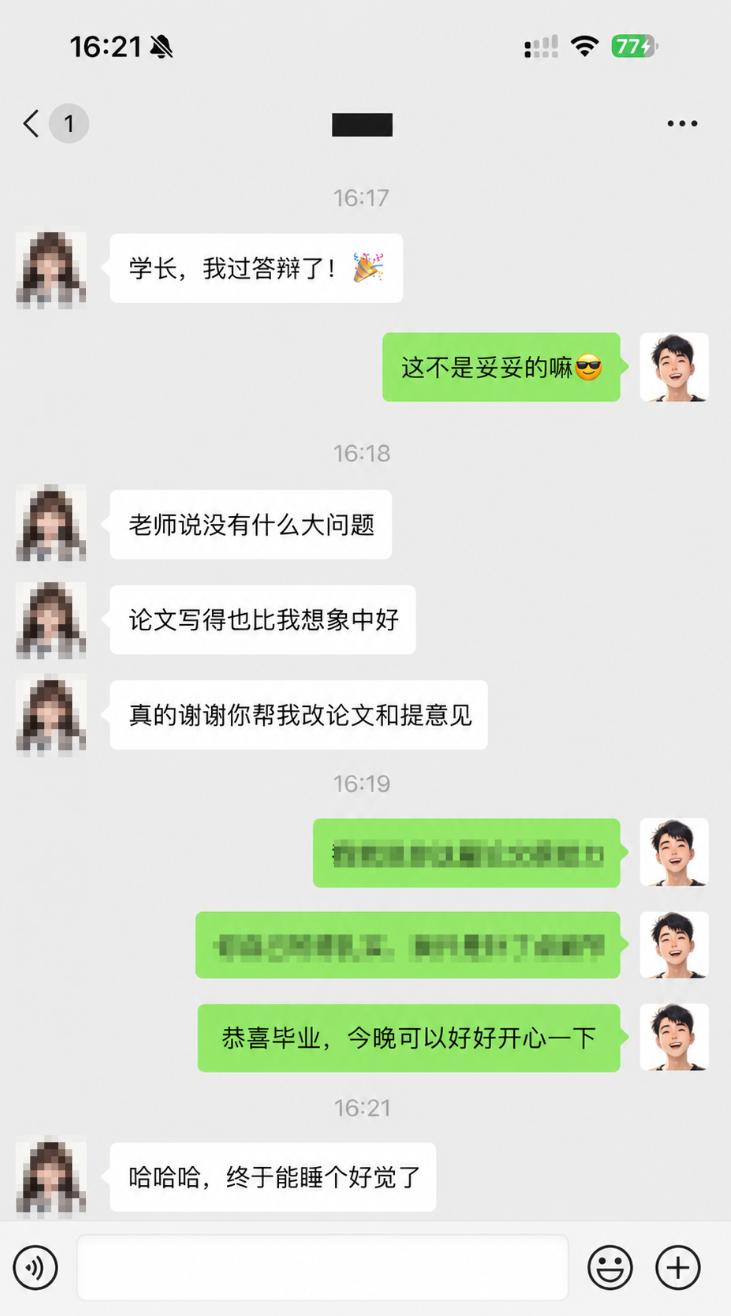
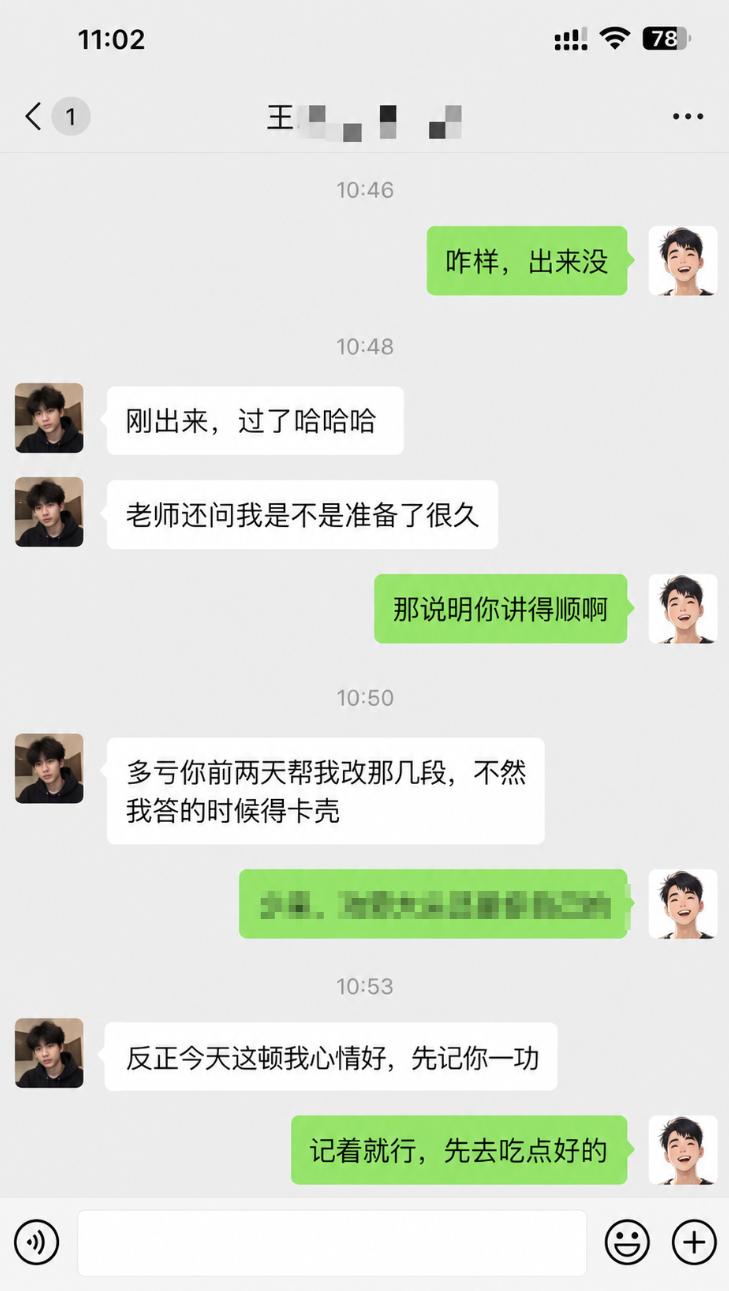
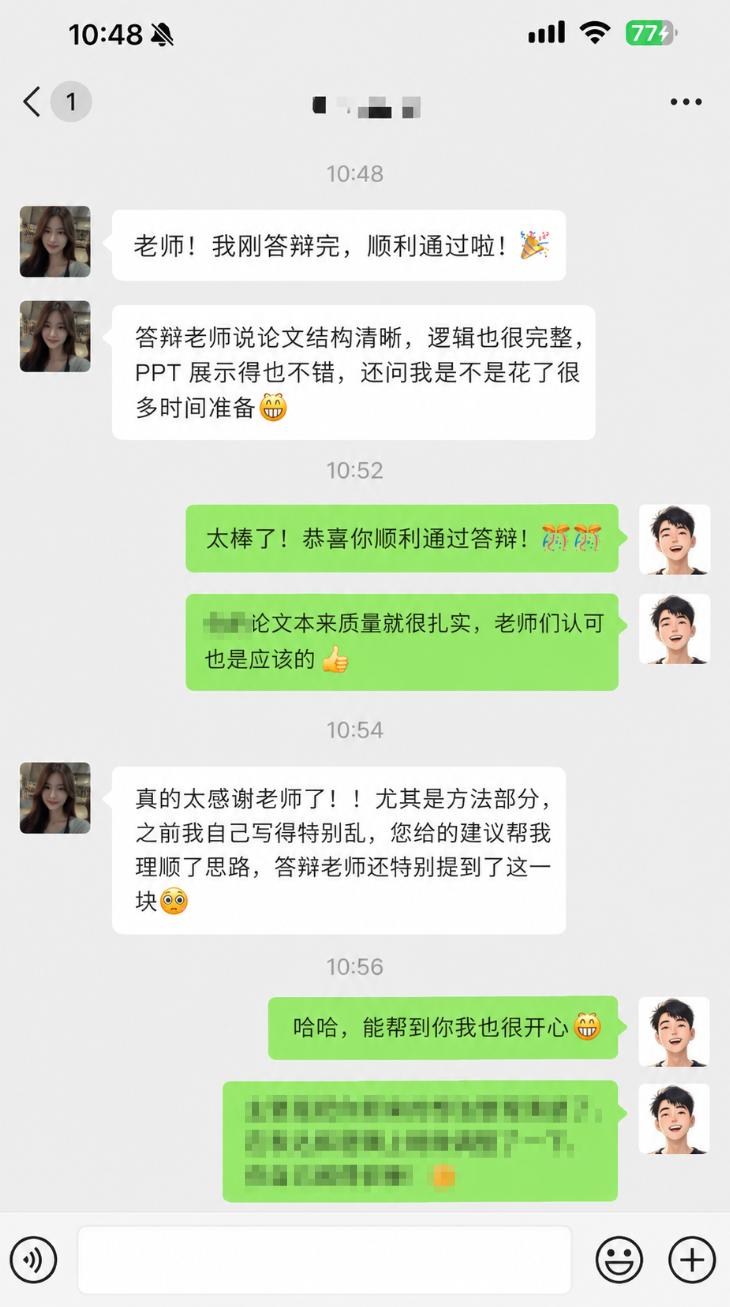
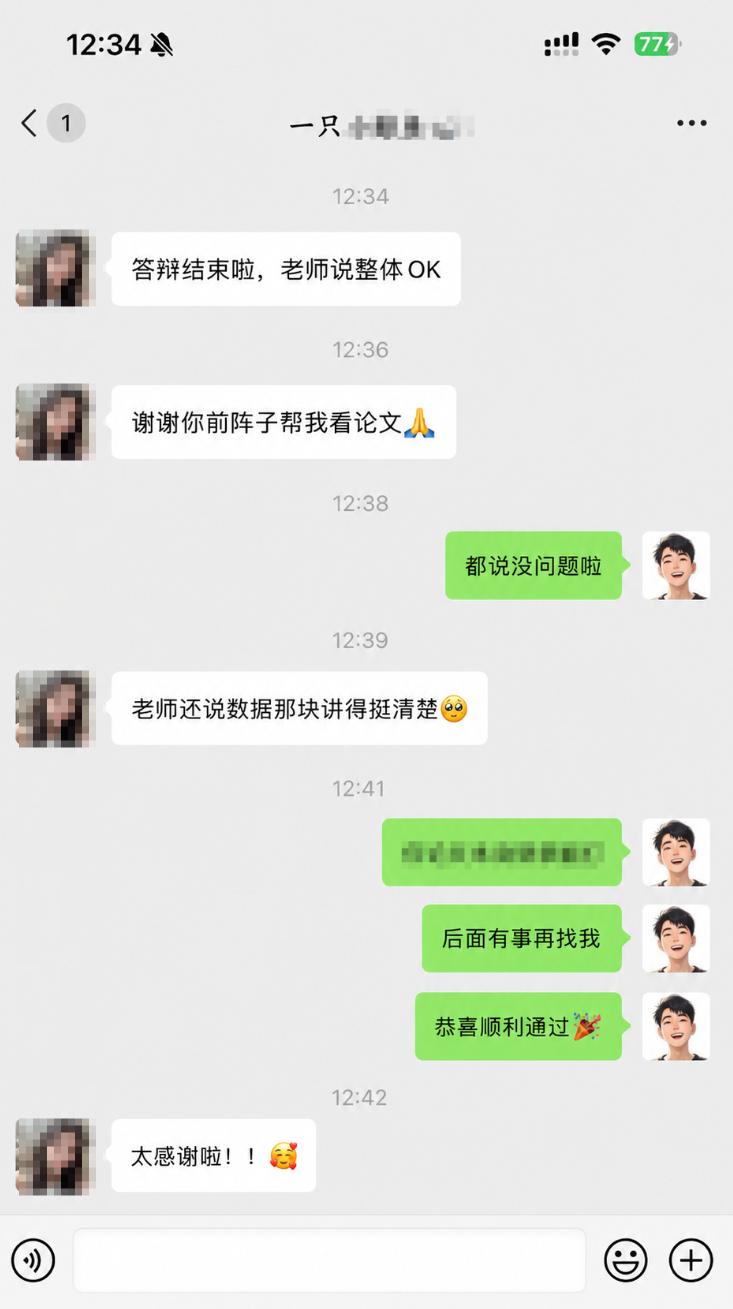
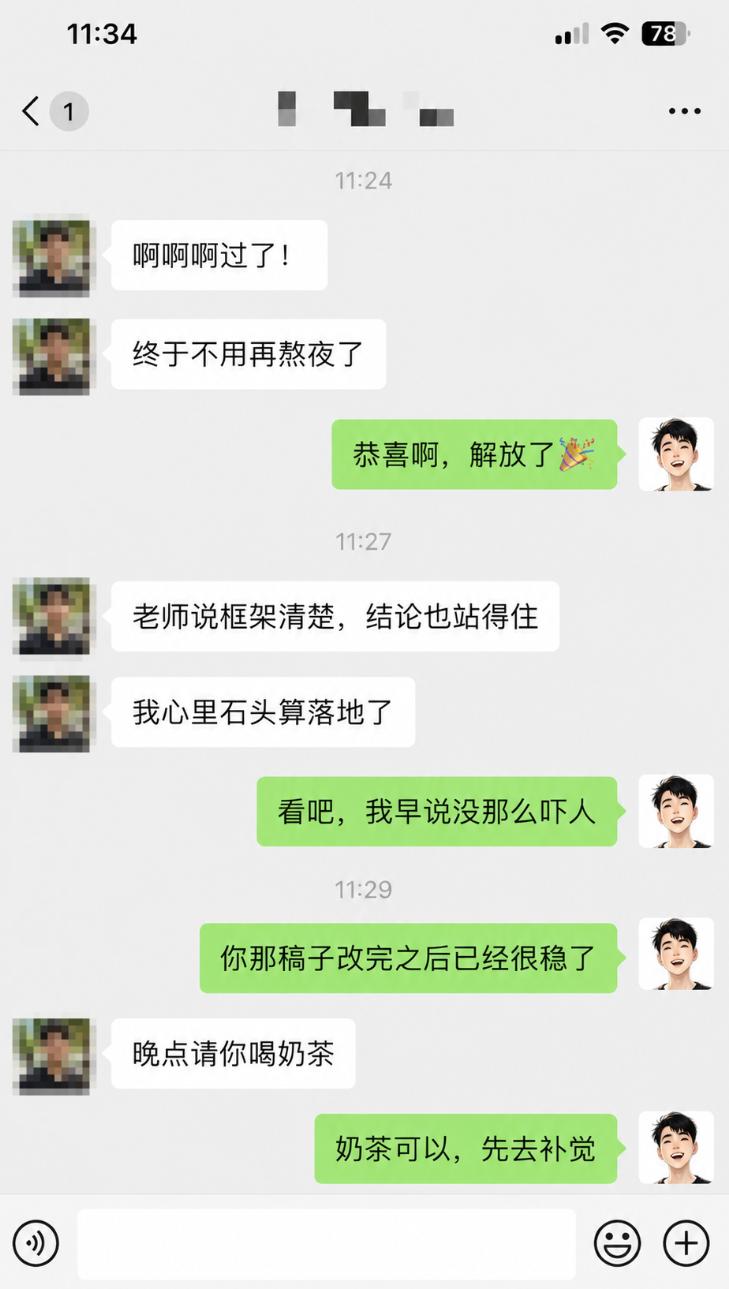
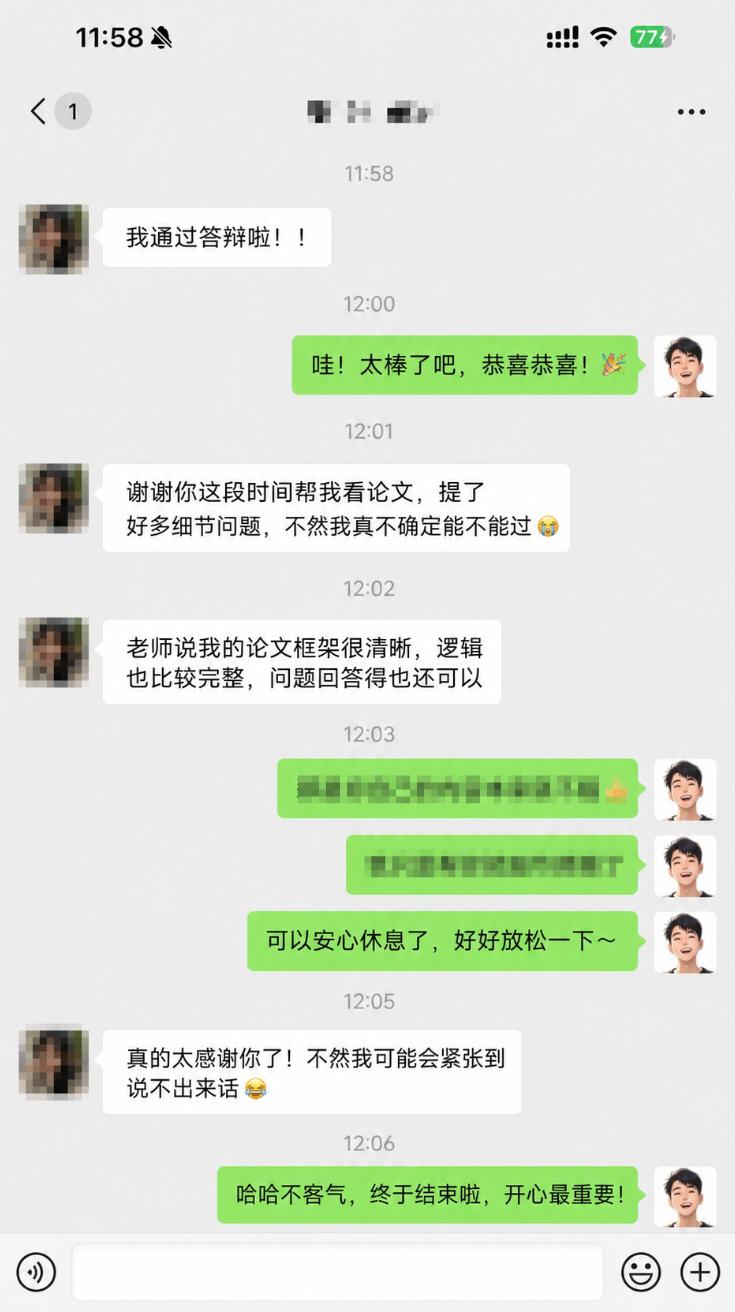
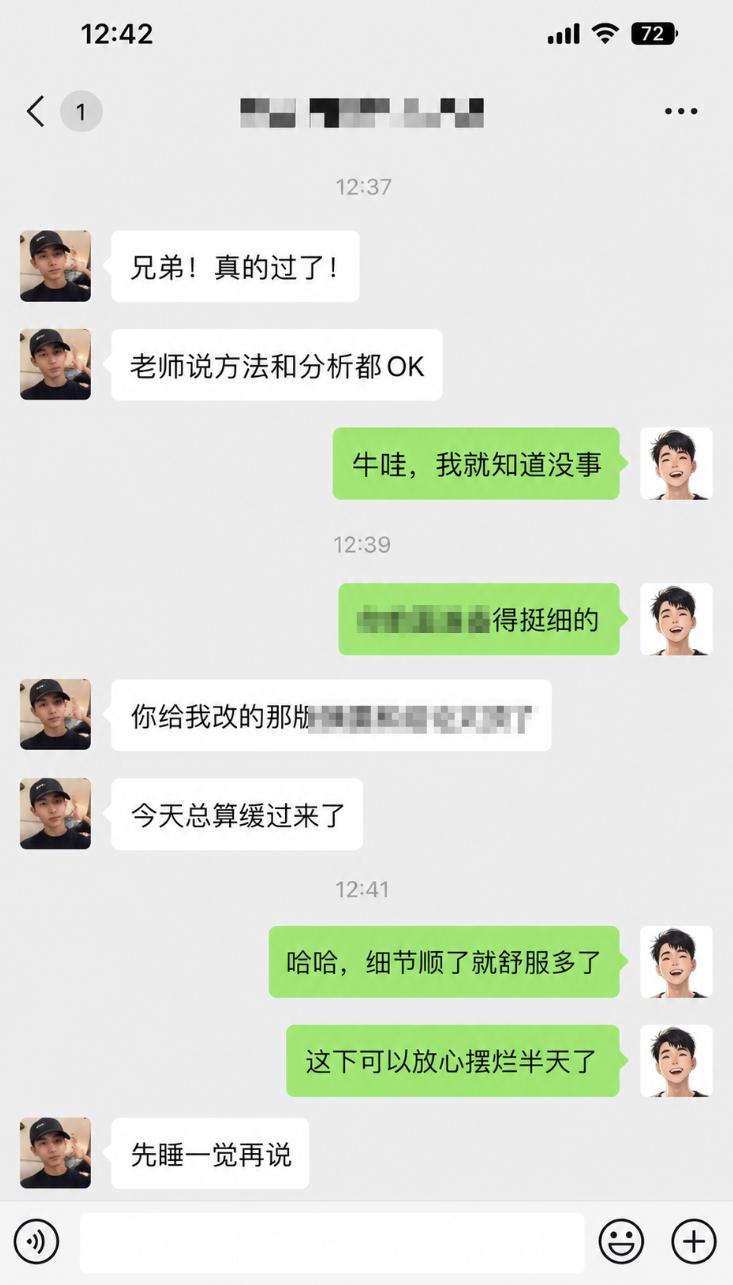
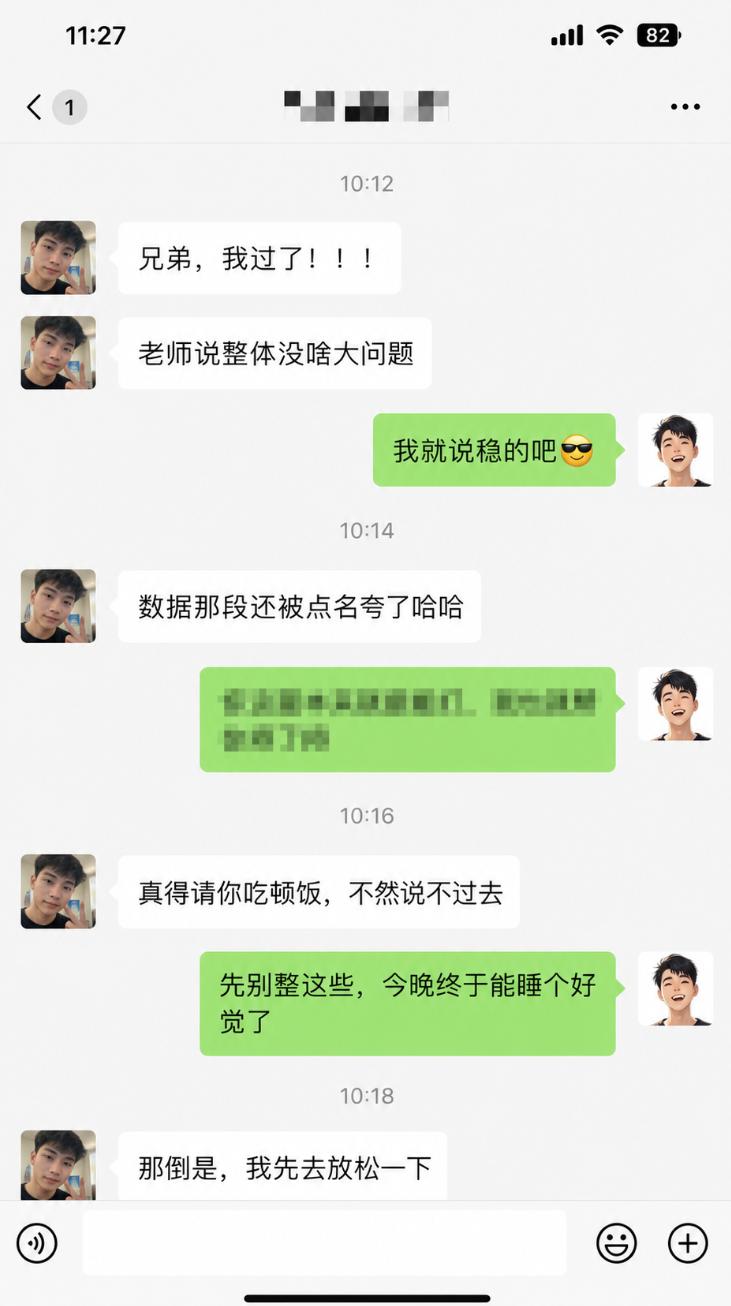
一排真实的聊天记录:刚答辩完的、导师点头的、来道谢的。 名字和敏感信息打了码,「通过」两个字没打码。点开任意一张可以细看。
从打开到成稿,
只有三步。
装好后直接运行,界面左下角显示当前身份与剩余积分,随时知道自己还能写多少。
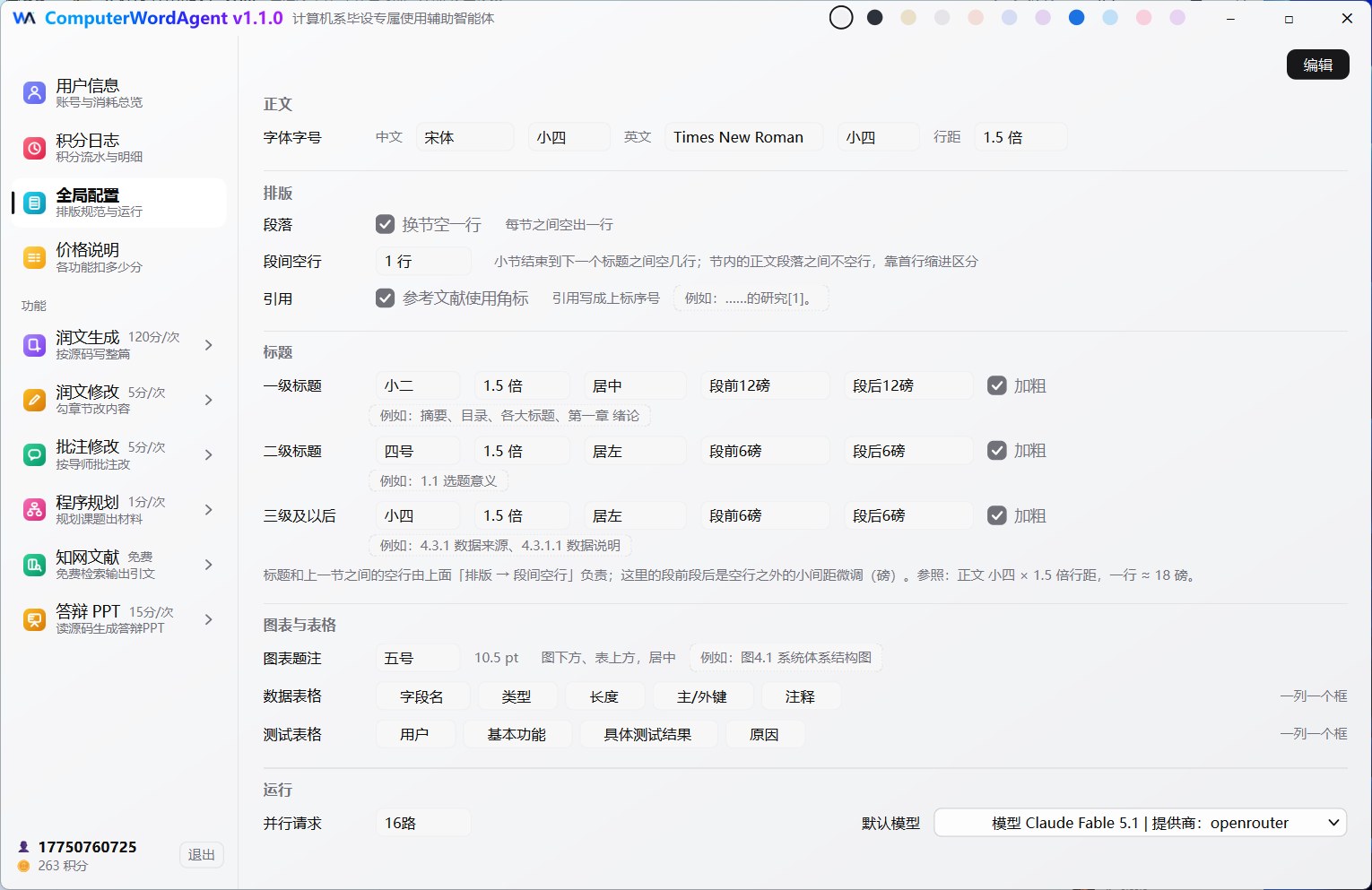
「全局配置」按学校要求定好排版规范;功能窗里挑你现在缺的那个——写论文、答辩 PPT 选项目源码文件夹,批注修改选 Word 文档。
整篇生成润文与答辩 PPT;AI 率高了用网页版「降 AIGC」跑一遍,导师批注回来后用「批注修改」逐条修复。日志里每一分积分都对得上账。
“ 你需要一位
共同成长的写作伙伴,
而不是工具。 ”
生成内容仅供参考,请核对后使用并遵守所在学校的学术规范;本程序产生的内容不可用于毕业答辩 · 详见免责声明 ↓